


iPad Mini支持Split View和Slide Over两种分屏模式,可通过拖拽应用从Dock或顶部按钮实现多任务操作,多数应用兼容,8.3英寸屏在分屏时空间有限但轻量任务仍高效,分屏会增加性能负载和耗电,建议合理使用画中画、快速备忘录等辅助功能提升生产力。
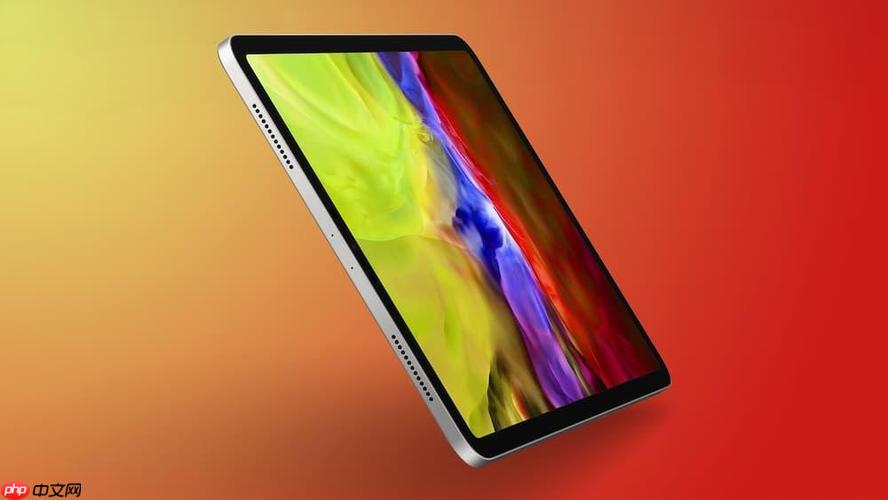
可以。iPad Mini完全支持分屏功能,这让它在小巧的机身下也能提供高效的多任务处理能力,无论是处理工作还是日常娱乐,都能感受到这种便捷。
解决方案
在iPad Mini上进行分屏操作,主要有两种模式:Split View(分屏视图)和Slide Over(浮动窗口)。这两种模式各有侧重,但核心目的都是让你能同时处理多个任务。
最常用的是Split View。想象一下,你正在Safari里查资料,突然想起要记录些什么。通常,你会从屏幕底部向上轻扫,调出Dock栏。然后,找到你想要同时使用的第二个应用,比如“备忘录”,用手指按住它,轻轻向上拖拽出Dock栏,然后把它拖到屏幕的左侧或右侧边缘。当屏幕上出现一个半透明的竖条时,松开手指,两个应用就会以分屏模式并排显示了。你还可以拖动中间的分隔条来调整两个应用各自占据的屏幕空间。如果想退出分屏,只需将分隔条完全拖向其中一侧,另一个应用就会全屏显示。
另一种是Slide Over,它更像是一个浮动的小窗口。同样是从Dock栏拖拽应用,但这次不是拖到屏幕边缘,而是拖到屏幕中央。松手后,第二个应用会以一个较小的浮动窗口形式出现在当前应用之上。这个浮动窗口可以随意拖动到屏幕的左侧或右侧,方便你快速查看或回复信息,而不会完全遮挡住主应用。如果你想隐藏它,只需将浮动窗口向屏幕边缘轻扫,它就会暂时“藏”起来,需要时再从屏幕边缘向内轻扫即可重新唤出。
当然,你也可以通过屏幕顶部的“…”多任务按钮来启动分屏。在任何一个应用里,点击顶部的三个点,会弹出“全屏幕”、“分屏”和“浮窗”选项。选择“分屏”后,当前应用会退到屏幕一侧,你就可以从主屏幕选择第二个应用来完成分屏了。这个方法在某些场景下,比如Dock栏里没有你需要的应用时,会显得更方便一些。
iPad Mini分屏后,应用兼容性与实际使用体验如何?
关于iPad Mini分屏后的应用兼容性,其实绝大多数主流应用都支持Split View和Slide Over。毕竟,这是iPadOS系统层面的功能,开发者在设计应用时通常都会考虑到不同屏幕尺寸和多任务模式的适配。你很少会遇到某个常用应用完全不支持分屏的情况,除非它是一个非常老旧或者设计理念独特的应用。
至于实际使用体验,这确实是一个值得深思的问题。iPad Mini的屏幕尺寸是它最大的优势,也是它在使用分屏时的一个小挑战。毕竟,8.3英寸的屏幕,虽然比手机大得多,但在分屏状态下,每个应用分到的空间确实会显得有些局促。
举个例子,如果你一边看PDF文档,一边想在Pages里写点东西,Split View下,两边的应用界面都会被压缩。PDF的文字可能会变得小一些,需要频繁缩放;Pages的工具栏可能也会收起来,需要点击才能展开。这不像在11寸或12.9寸的iPad Pro上,分屏后依然能保持相当舒适的阅读和编辑体验。
但话说回来,这种“局促”并不意味着无效。对于一些轻量级的任务,比如左边是Safari查资料,右边是备忘录记录要点;或者左边是邮件,右边是日历查看日程,iPad Mini的分屏依然是高效且实用的。Slide Over模式尤其适合快速回复消息、查看通知,或者调出一个计算器,它不会占据主屏幕太多空间,用完即走,非常灵活。
所以,我的看法是,iPad Mini的分屏体验,更多是关于“够用”和“便携性”的平衡。它可能无法提供像大屏iPad那样宽敞、无拘束的多任务环境,但它确实能在你需要时,以一种极其便携的方式,提供两个应用同时运行的能力。这对于那些经常需要在通勤路上、咖啡馆里或者沙发上处理零碎任务的用户来说,价值是巨大的。你得接受一点点视觉上的妥协,来换取生产力的提升。
2010-10-31日最新更正: 一、更正了产品及文章无限分类不能显示继承类别的bug. 二、更正了产品名称标题过长导致页面布局错位的bug. 随缘企业网站管理系统(无限级分类红色版)简介: 一、全站采用主流DIV+CSS框架布局,宽屏红灰主色调,简洁大方。适合各类行业作为企业站使用。 二、后台可对相关的网站标题,关键词,描述、底部版权信息等进行设置,同时可指定相关的安装目录,可在二级目录使用。
分屏功能对iPad Mini的性能和电池续航有影响吗?
任何多任务操作,尤其是同时运行两个应用,对设备的性能和电池续航肯定会有一定影响,iPad Mini也不例外。这就像你让一个人同时做两件事,总会比只做一件事消耗更多的精力和时间。
从性能角度看,当iPad Mini处于分屏模式时,它的A系列芯片(以iPad Mini 6为例,搭载的是A15仿生芯片)需要同时处理两个应用的进程、渲染两个独立的UI界面,并管理它们之间可能存在的数据交换。这无疑会增加CPU和GPU的负载。不过,得益于苹果强大的芯片设计,现代iPad Mini的性能储备非常充足。A15芯片在处理日常分屏任务时,通常不会出现明显的卡顿或迟滞。你可能在切换应用、或者在两个高负载应用之间频繁操作时,感觉到轻微的延迟,但整体流畅性依然保持得很好。只有当你同时运行两个非常吃资源的应用,比如一个大型游戏和一个视频编辑软件时,才可能会感受到性能的瓶颈。
至于电池续航,这是分屏功能一个更实际的影响。运行一个应用比运行两个应用省电,这是物理定律。两个应用同时活跃,意味着屏幕常亮时间更长,处理器和内存的持续工作量更大,Wi-Fi或蜂窝数据也可能更频繁地传输数据。这些都会加速电池的消耗。具体会增加多少,这取决于你使用的应用类型和使用强度。比如,两个轻量级的文本应用分屏,耗电量增加有限;但如果一边视频通话,一边看高清视频,那电量下降的速度会明显加快。
我的建议是,如果你经常需要长时间分屏工作,不妨留意一下电量变化。在不需要分屏时,及时关闭或切换回全屏模式,可以有效延长电池使用时间。另外,定期检查后台运行的应用,关闭不必要的进程,也能帮助优化性能和续航。毕竟,iPad Mini的电池容量虽然不小,但它也要服务于这颗强大的A15芯片和高分辨率屏幕。
除了分屏,iPad Mini还有哪些提升效率的多任务技巧?
iPad Mini在多任务处理上,除了核心的分屏功能,其实还有不少巧妙的设计能帮助你提升效率,让这个小家伙爆发出更大的生产力。我个人觉得,这些技巧在某些场景下,甚至比纯粹的分屏更灵活、更符合iPad Mini的便携属性。
一个非常实用的功能是画中画(Picture-in-Picture)。想象一下,你正在Safari里看一个教学视频,或者在FaceTime里和朋友视频通话。如果你需要切换到其他应用,比如回复邮件或者查阅资料,视频窗口并不会消失,而是会缩小成一个浮动的小窗口,悬浮在屏幕上。你可以随意拖动这个小窗口到屏幕的任何角落,甚至可以调整它的大小。这对于边看边做、边聊边查的场景简直是绝配,完全不影响主任务的进行。
然后是快速备忘录(Quick Note)。这个功能在iPadOS 15及更高版本中引入,简直是灵感捕获神器。无论你在哪个应用界面,只要用Apple Pencil(或者手指)从屏幕右下角向中心轻扫,就能快速弹出一个小小的备忘录窗口。你可以即时记录想法、摘录网页内容、甚至手绘草图。它会自动保存,并且在你下次打开相关应用或网页时,可能会自动提示你之前做的笔记。对于经常需要随手记录灵感的我来说,这比打开“备忘录”应用再新建一个笔记要快得多。
还有就是高效利用Dock栏和App Switcher(应用切换器)。Dock栏不仅仅是启动常用应用的地方,它还是快速进行分屏和Slide Over操作的入口。把那些你可能需要分屏使用的应用拖到Dock栏里,能大大节省操作时间。而App Switcher,通过从屏幕底部向上轻扫并停顿,能让你看到所有最近使用的应用卡片。这不仅仅是切换应用,你也可以直接在这里把两个应用卡片拖拽到一起,快速进入Split View模式。虽然不是所有人都喜欢这种方式,但它确实提供了另一种快速组织工作空间的可能性。
这些功能,虽然各自独立,但结合起来使用,就能让iPad Mini在多任务处理上变得异常强大。它不只是一个“可以分屏的平板”,而是一个真正能帮助你高效处理各种任务的便携式生产力工具。关键在于,你要找到最适合自己工作流的组合方式。




