
kindle是亚马逊推出的一款电子书阅读设备,支持通过usb数据线将书籍从电脑传输到设备中。下面我将以自己的kindle为例,演示整个操作流程。
1、 使用数据线将Kindle与电脑连接,解锁Kindle屏幕后,设备会自动进入USB存储模式,此时电脑可以读取Kindle的内部存储。
2、 连接成功后,可暂时不再操作Kindle,转而操作电脑端。

3、 电脑系统会自动识别Kindle为外部存储设备。
4、 双击打开该设备,进入其存储目录。
5、 所有已下载的电子书都存放在以字母 d 开头的文件夹中,具体路径为其中的“documents”文件夹,Kindle的书籍库即位于此目录下。
6、 只需将想要添加的书籍文件复制并粘贴到该“documents”文件夹中,即可完成导入。


包装印刷厂网站源码适合印刷公司、图文门店、打印店进行区域业务拓展.通过网站展示业务,如特惠印刷楼书,纸杯,报纸书刊,画册,手提袋,信纸信封,海报,户型单,宣传单,等各种印刷品进行区域业务拓展,方便客户找到厂家。 易优cms包装印刷厂网站源码是基于易优cms开发,包含电脑端及移动端,如果需要小程序的话可以购买易优cms小程序插件,网站安装搭建简单,方便运营维护。
 0
0

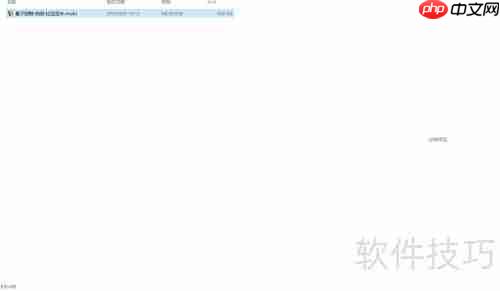
7、 例如,将电脑本地已下载好的电子书《量子窃贼》选中并复制。
8、 进入之前打开的“documents”文件夹,执行粘贴操作,将书籍传输至Kindle。
9、 传输完成后,在电脑右下角通知区域选择“安全删除硬件并弹出媒体”,确保数据完整。
10、 断开Kindle与电脑的连接,重新启动设备,Kindle会自动扫描并整理新加入的书籍。


11、 完成同步后,即可在Kindle书架中找到并阅读新添加的书籍!
以上就是电脑传书到Kindle教程的详细内容,更多请关注php中文网其它相关文章!

每个人都需要一台速度更快、更稳定的 PC。随着时间的推移,垃圾文件、旧注册表数据和不必要的后台进程会占用资源并降低性能。幸运的是,许多工具可以让 Windows 保持平稳运行。

 广告
广告

 收藏
收藏
 收藏
收藏
Copyright 2014-2025 https://www.php.cn/ All Rights Reserved | php.cn | 湘ICP备2023035733号


 943
943













