
微软最初不允许用户禁用自动更新功能,但由于近期发布的更新补丁出现了不少问题,甚至微软自身也意识到这些问题的存在,因此决定为用户提供一种全新的关闭自动更新的方式。接下来就让我们一起来看看具体的操作步骤吧!
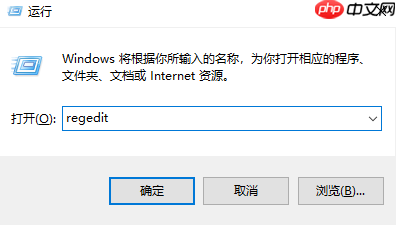
第一步:按下Win + R组合键打开“运行”窗口,在其中输入“Regedit”,随后点击“确定”。如果弹出了用户账户控制(UAC)提示,请点击“是”。
第二步:在左侧的目录树中找到路径“HKEY_LOCAL_MACHINE\SOFTWARE\Policies\Microsoft\Windows\WindowsUpdate”。

第三步:在“WindowsUpdate”上右键点击,接着选择“新建”>“DWORD(32位)值”。
第四步:将新创建的DWORD命名为“TargetReleaseVersion”(无需加引号),并将它的数值设为“1”(同样无需加引号)。

2088shop商城购物系统是商城系统中功能最全的一个版本:非会员购物、商品无限级分类、不限商品数量、商品多级会员定价、上货库存、Word在线编辑器、订单详情销售报表、商品评论、留言簿、管理员多级别、VIP积分、会员注册积分奖励、智能新闻发布、滚动公告、投票调查、背景图片颜色更换、店标上传、版权联系方式修改、背景音乐(好歌不断)、广告图片支持Flash、弹出浮动广告、搜索引擎关健词优化、图文友情联
 0
0


第五步:再次右键点击“WindowsUpdate”,然后依次选择“新建”>“字符串值”。
第六步:将这个字符串值命名为“TargetReleaseVersionInfo”(同样无需加引号),并且将其值设定为你想要保持的Windows 10版本号。举例来说,如果你不想升级到Windows 10 v2004版本,而是希望继续使用1909版本,那么你就应该输入“1909”(无需加引号)作为该字段的值。

通过以上方法,你可以简单地在你的电脑上暂时停止接收Windows 10的更新。完成之后,你就可以关闭注册表编辑器,恢复正常的生活节奏了,而且这种做法并不会影响到常规的安全性更新。要是日后你需要对系统进行升级的话,也可以借助刚才创建的这些DWORD值来进行相应的调整。不过需要注意的是,在注册表里修改或添加键值以实现关闭自动更新是有一定风险的,请务必在执行之前慎重考虑是否真的需要这样做。
以上就是win10最新关闭自动更新方法的详细内容,更多请关注php中文网其它相关文章!

Windows激活工具是正版认证的激活工具,永久激活,一键解决windows许可证即将过期。可激活win7系统、win8.1系统、win10系统、win11系统。下载后先看完视频激活教程,再进行操作,100%激活成功。

 广告
广告Copyright 2014-2025 https://www.php.cn/ All Rights Reserved | php.cn | 湘ICP备2023035733号


 875
875








 收藏
收藏















