



- 通过窗口的方式进行连接
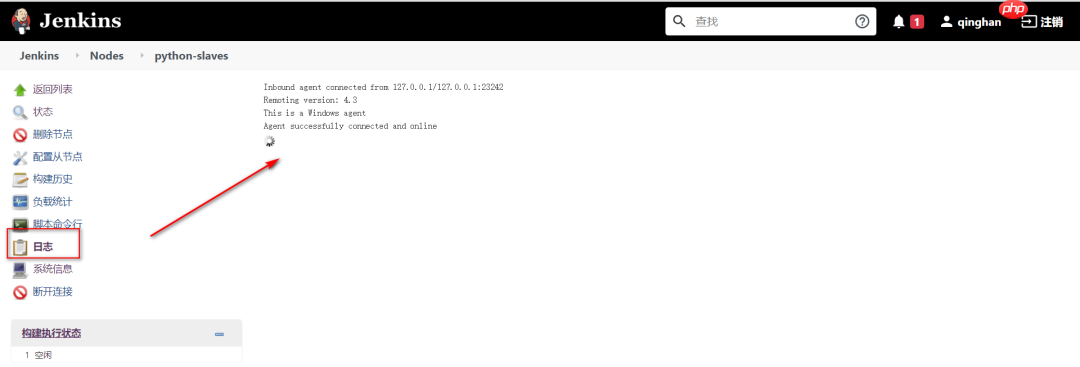
重新启动jenkins,重新连接并继续上次的操作。(注意:点击launch,重新下载slave-agent文件,然后双击slave-agent文件进行连接。上次下载的slave-agent文件已经无法使用。)
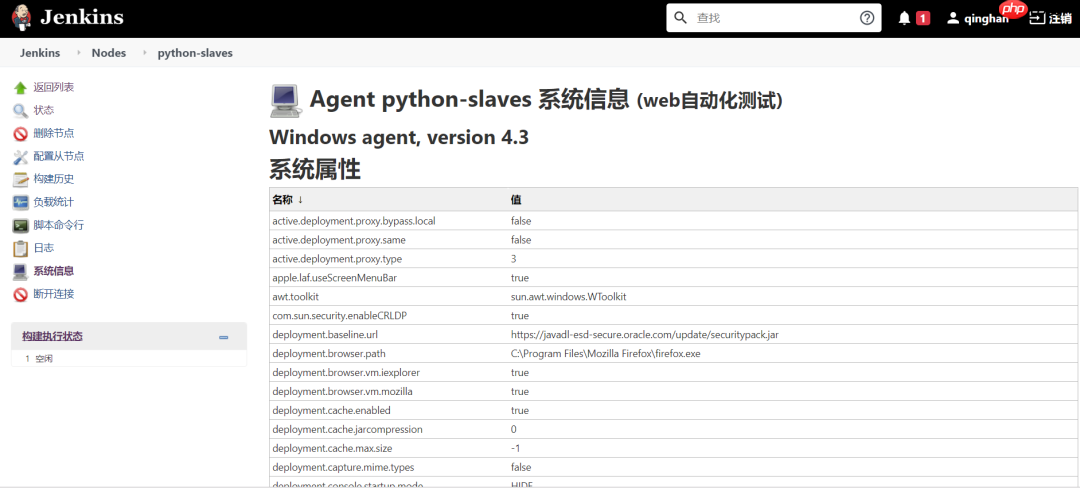
连接成功后,slave可以获取系统上的大量信息。
 2. 安装为Windows服务
 窗口未关闭时可以保持连接,关闭窗口后连接会断开。安装为Windows服务后,电脑启动时会自动连接。
「安装为Windows服务和不安装为Windows服务的区别:」
在Web自动化中,如果安装了Windows服务,就无法看到浏览器的打开和各种操作。
Windows服务会在后台默默运行,无法看到界面的执行过程。但以窗口方式运行自动化代码时,会看到电脑上有窗口弹出,浏览器会一步一步进行操作,所有的过程都是可见的。
现在已经有一个执行机向它报到。作为主机,收到了一个小弟,为小弟创建任务并分配工作。
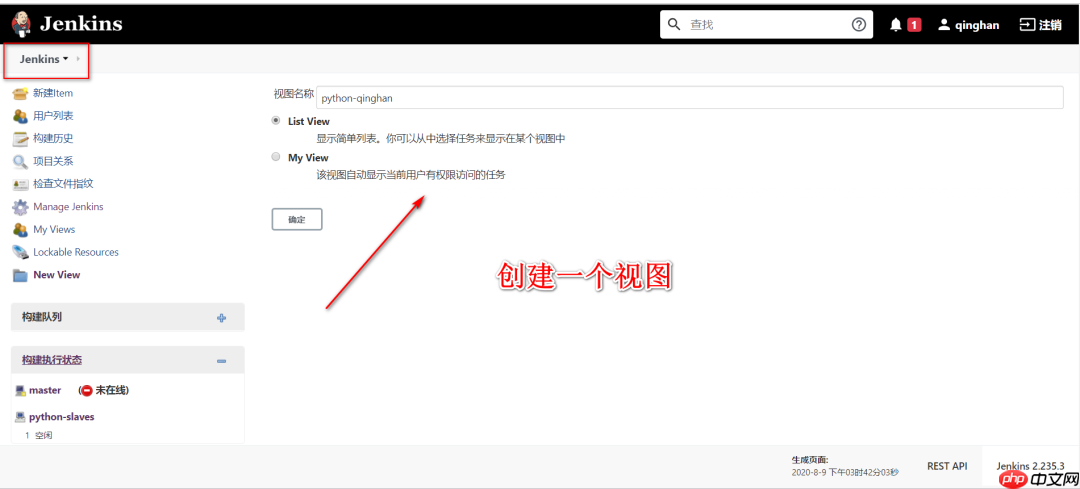
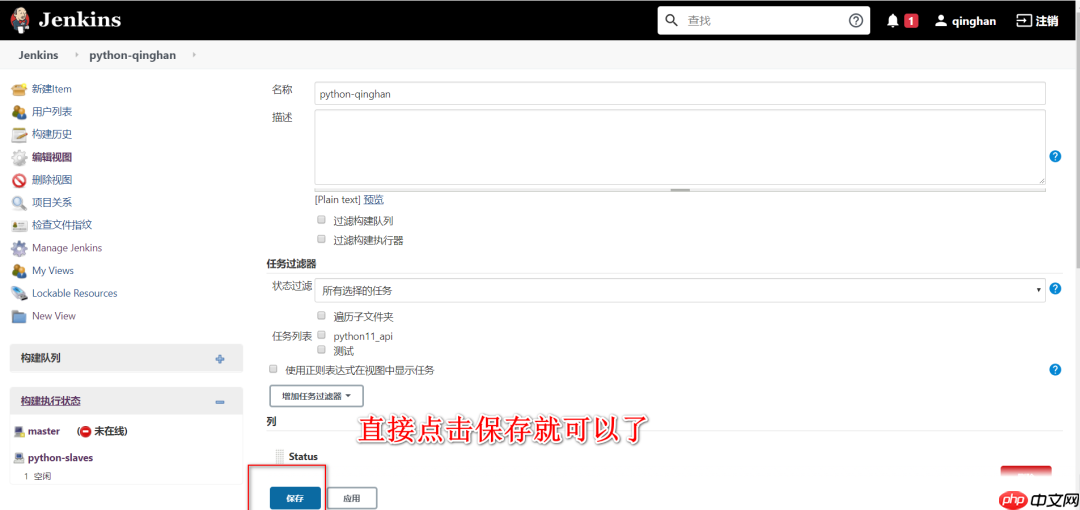 创建任务:
创建任务:
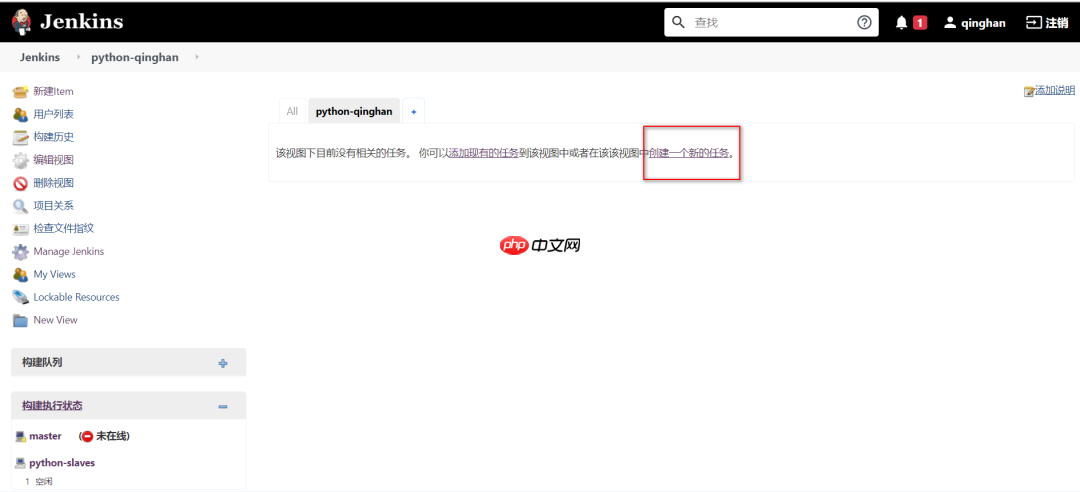
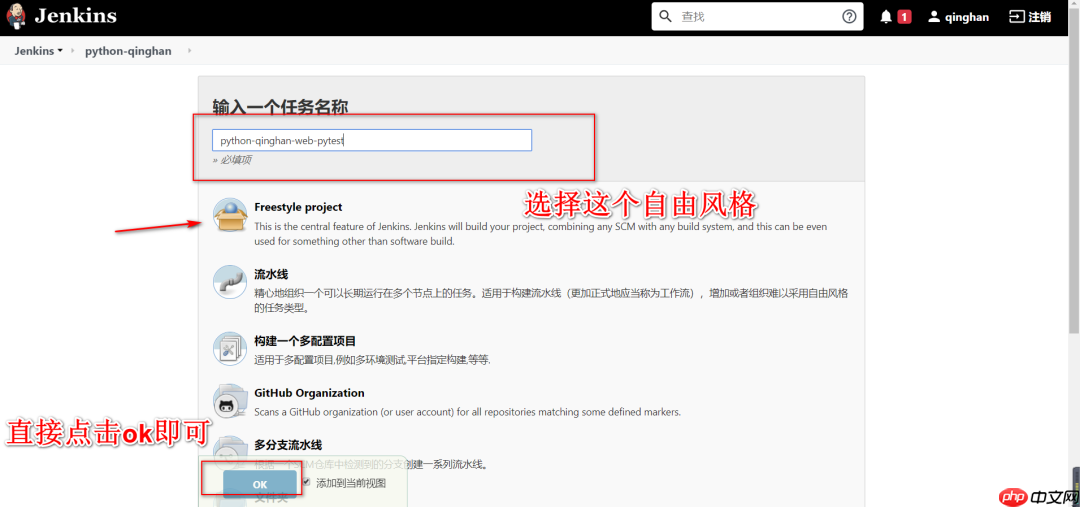 分配任务给slave:
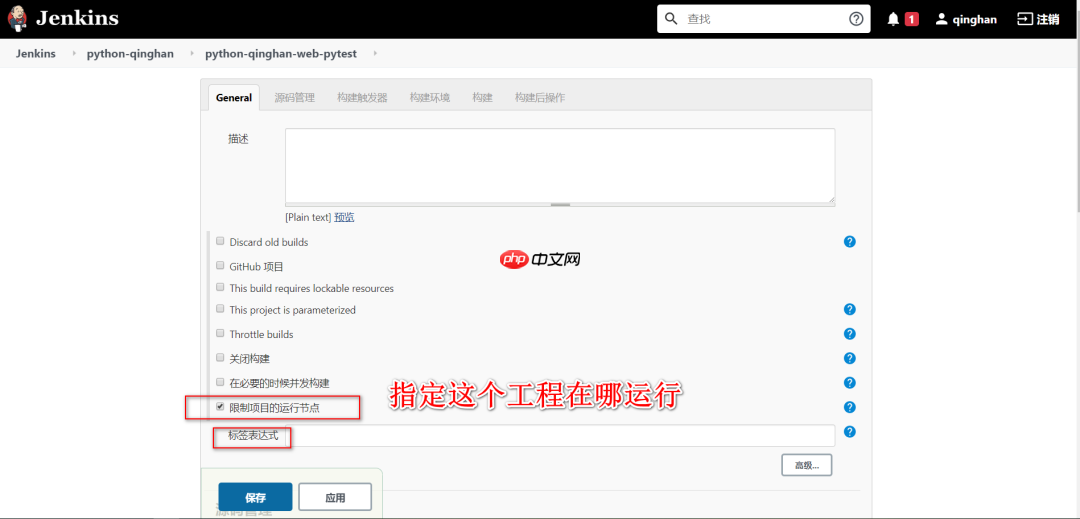 创建执行机时有一个标签设置,如果这个标签下有20台执行机,那么任务会随机分配到这20台执行机中的一台。
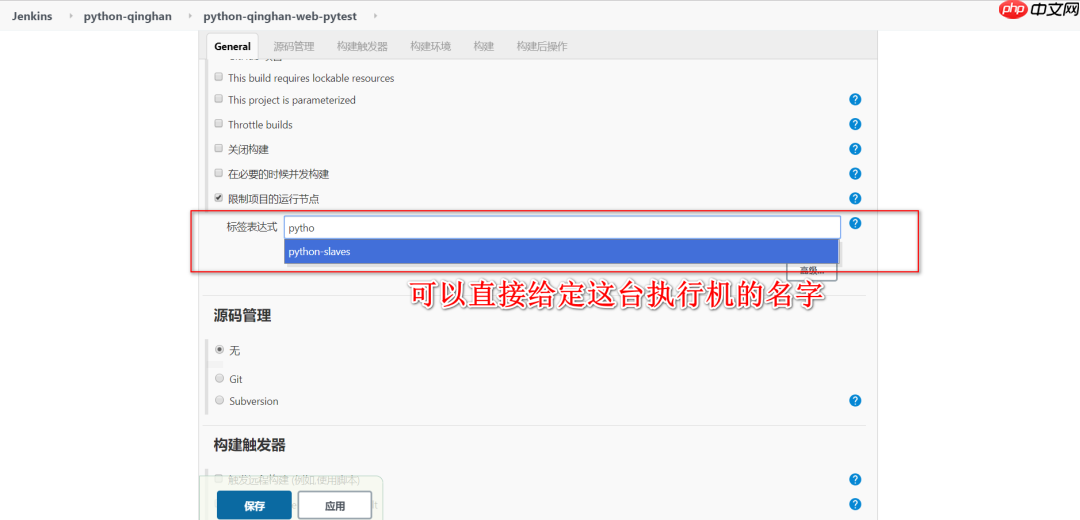 这里只有一台。
源码管理:Jenkins应尽早介入,代码需提交到svn/git上,可进行配置。
构建任务:
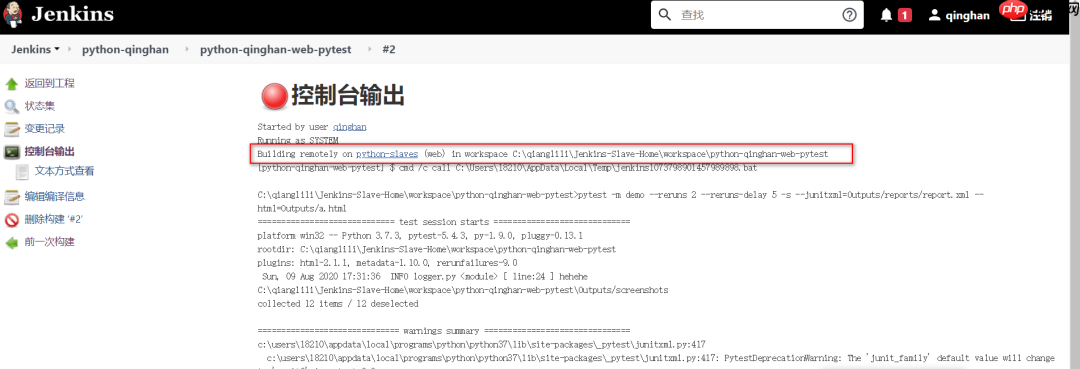
在general中指定任务由执行机执行。在任务构建中,所有操作由执行机完成,以执行机为准,不是以Jenkins服务器为准。

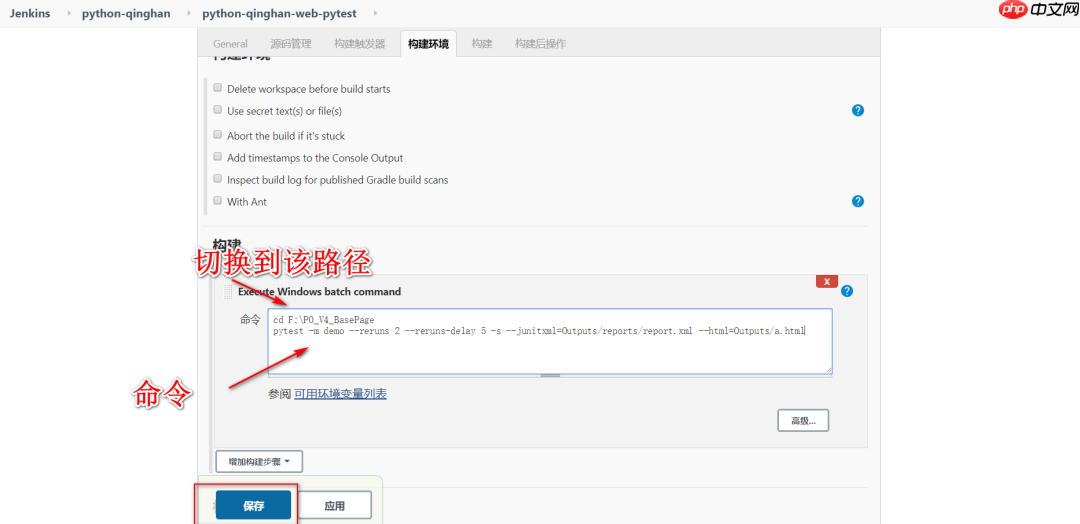

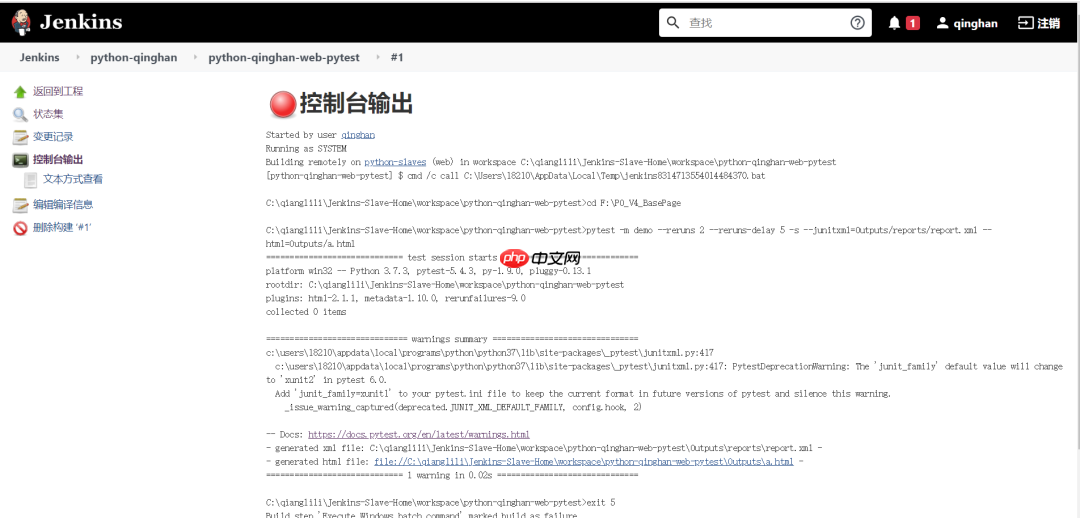
 控制台可以看到输出的结果。虽然失败了,但执行过程已经完成。
「自动化工程根据测试用例的结果来决定成功与否。」
在界面上看不到测试结果,因此之前生成的xml文件可以配置到构建结果中显示xml结果:
点击设置-构建后操作:
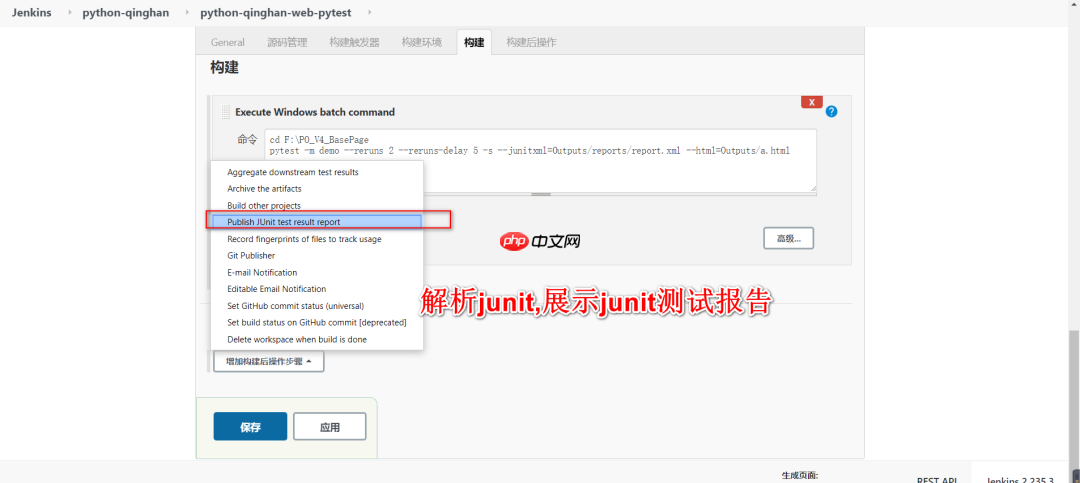 生成测试报告时,有个junit xml文件。选择后,需要提供xml文件路径:
配置xml文件路径,路径需为相对路径。
每个工程的工作空间是:
相对于当前工程的工作路径,已经配置了一个执行机的工作目录:
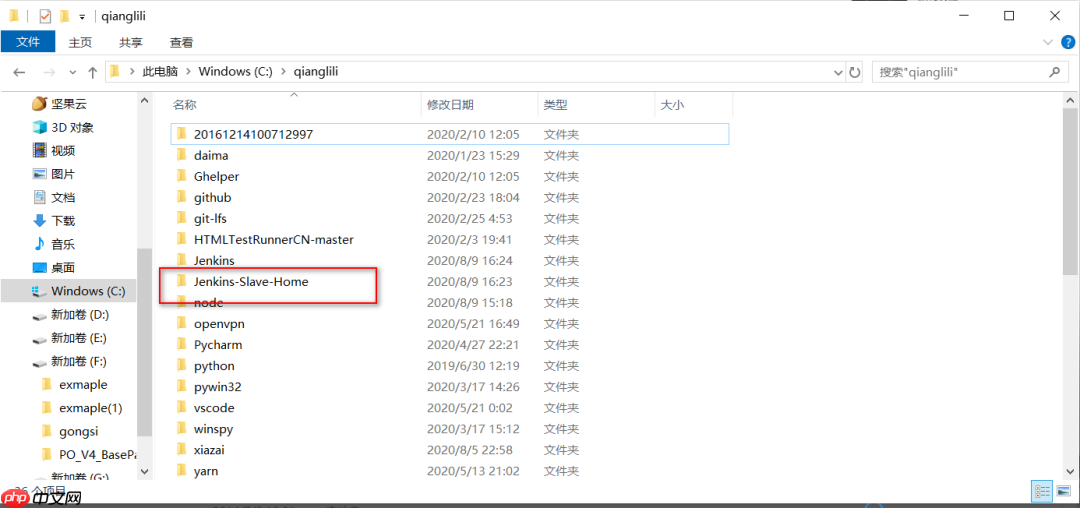
 这是工程的默认工作空间。
需要配置相对于这个路径:
C:\qianglili\Jenkins-Slave-Home\workspace\python-qinghan-web-pytest下的测试报告。

将测试报告指定生成在这个路径下。
如果是svn/git下载的代码,默认下载到当前工程的工作空间(默认工作空间)。
C:\qianglili\Jenkins-Slave-Home\workspace\python-qinghan-web-pytest\Outputs\reports
只有一个xml文件,取名为*.xml(所有以xml结束的文件)
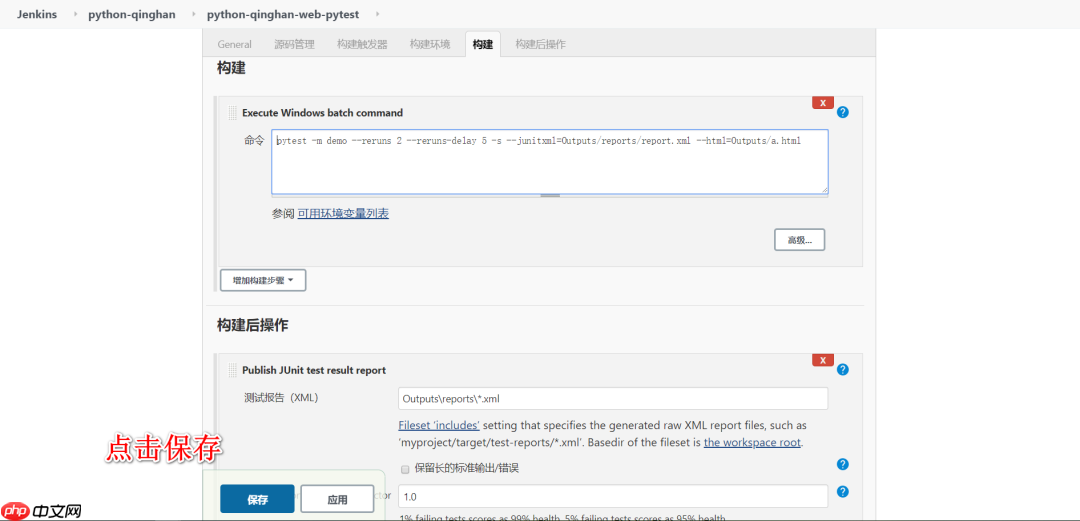
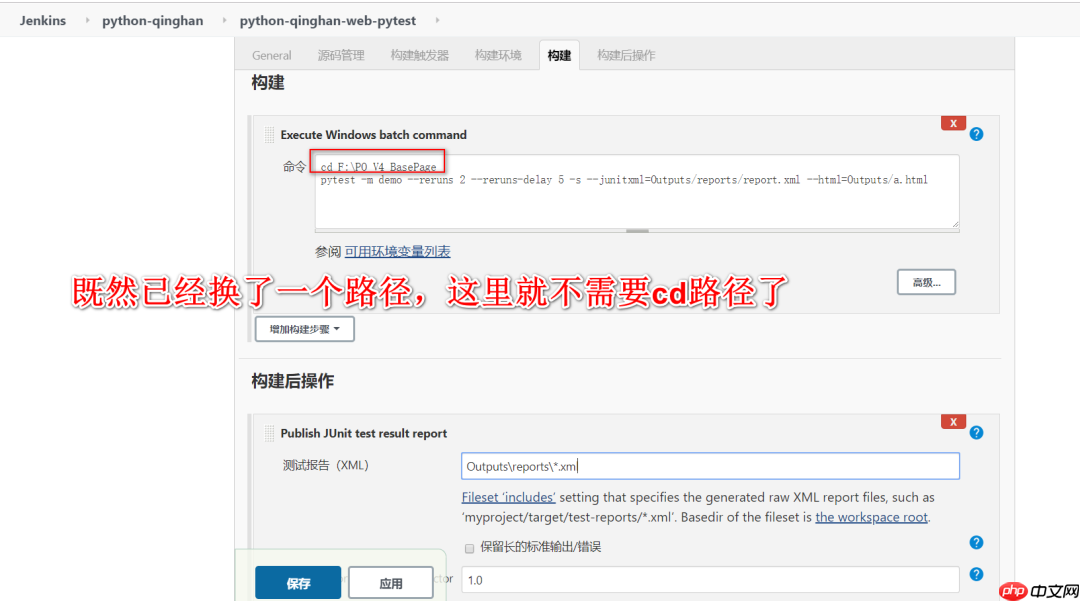 直接在这个工程下运行pytest命令即可。
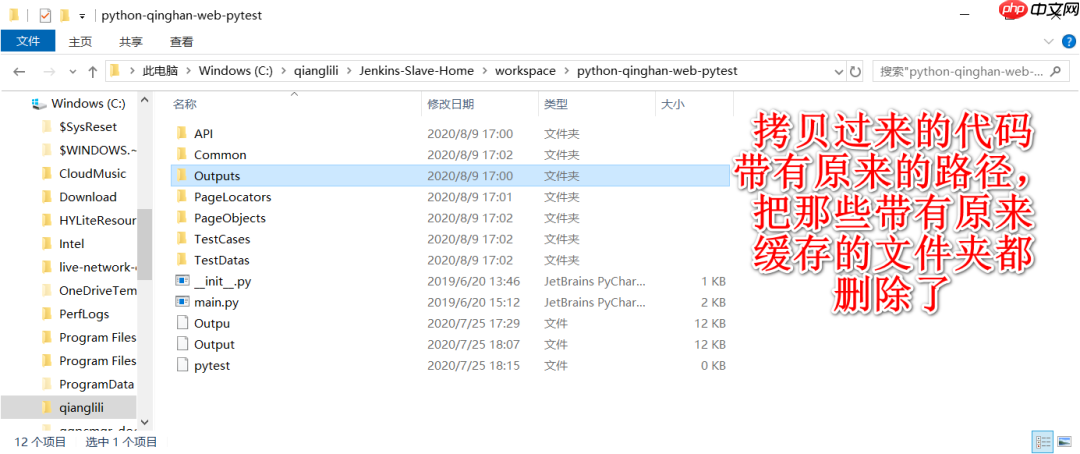 代码已经拷贝到当前工作路径下,因此只需在当前工作路径下运行pytest命令。
 3. 配置Allure报告
pytest与Allure集成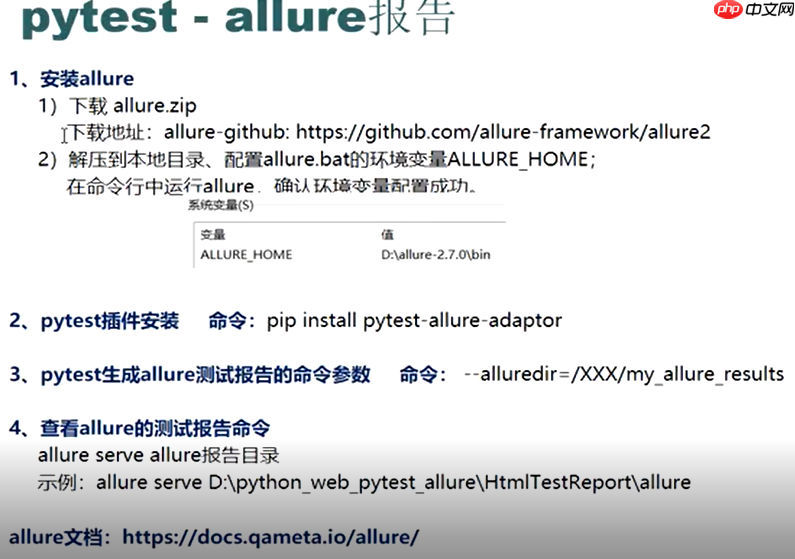 首先配置Allure报告:
- 安装Allure
Allure各版本压缩包:
链接:
https://pan.baidu.com/s/1w2V9quGKxN1D98fQaZWWtg 提取码:4lrd
解压后我的电脑的路径:
 「配置环境变量-系统变量:」
然后在PATH中添加
C:\qianglili\xiazai\Allure\allure-commandline-2.9.0\allure-2.9.0\bin。
新建一个ALLURE_HOME的环境变量,配置相同的路径:
C:\qianglili\xiazai\Allure\allure-commandline-2.9.0\allure-2.9.0\bin。
之所以要单独配置解压后的路径为
ALLURE_HOME,是为了以后更换版本时只需更改
ALLURE_HOME这个环境变量,PATH的环境变量无需修改。
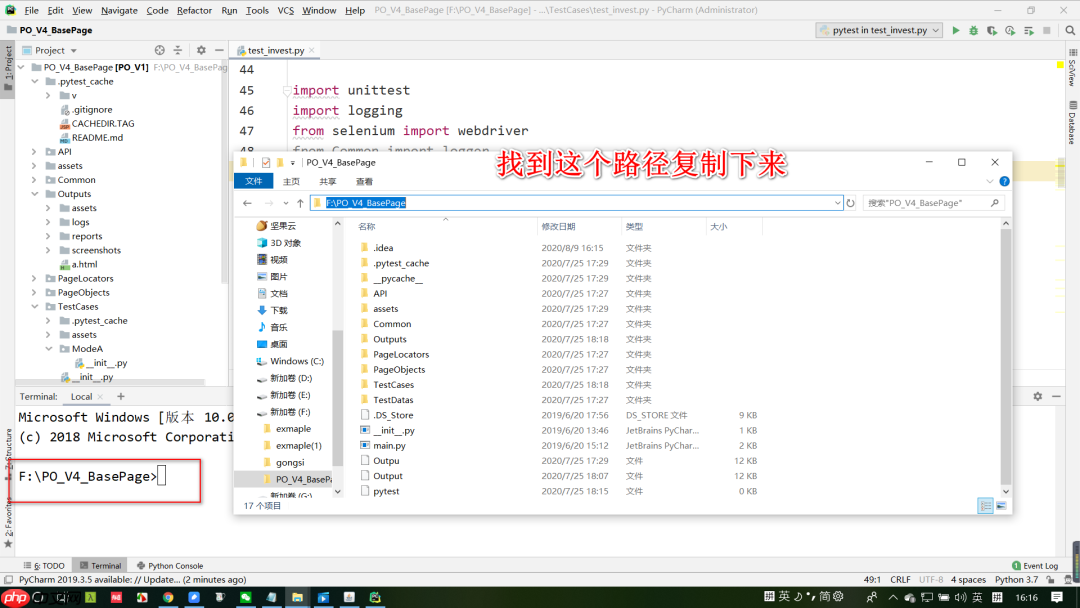
找到放代码的文件夹路径:
F:\PO_V4_BasePage\Outputs\allure_reports,打开cmd,并将路径添加到命令后面。
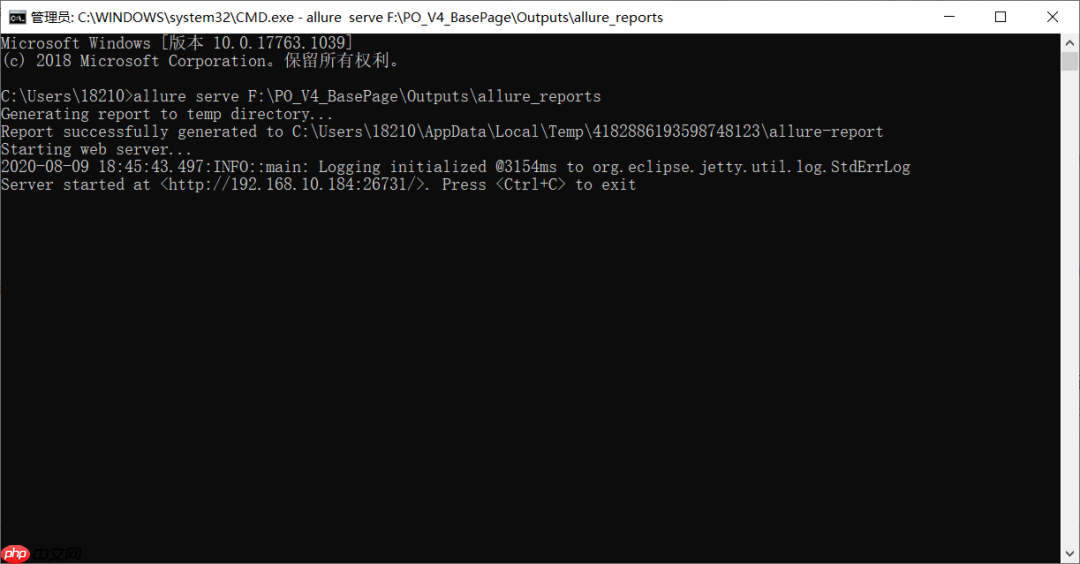 自动打开Allure报告:
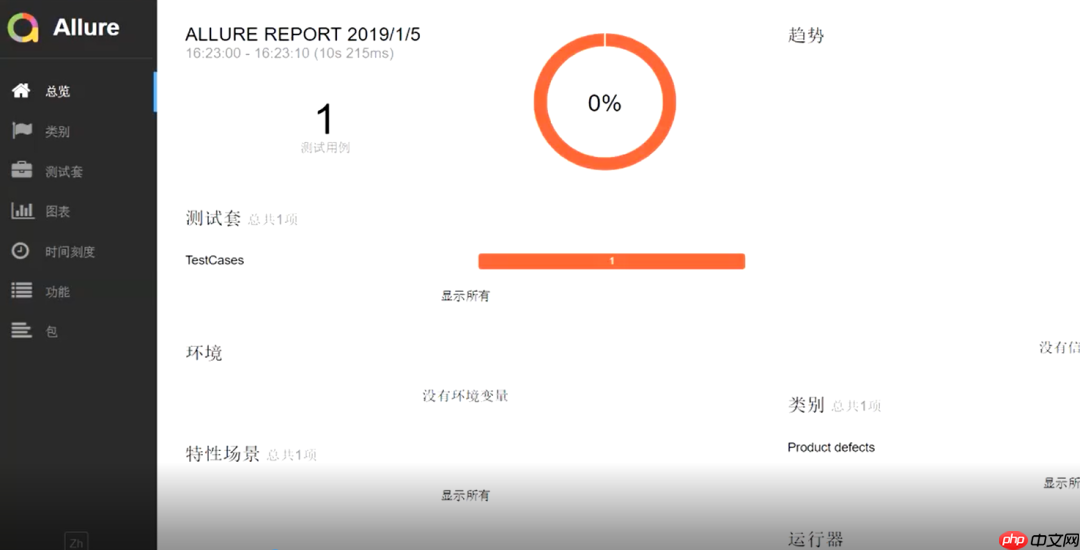 直接用浏览器查看行吗?
不行。这个端口号是随机生成的。必须在命令行中访问。
 报告中不会显示重试次数。
- 问题如果两台都安装了Jenkins,那么一台可以做slave吗?
可以的,但没必要两台都安装Jenkins。可以使用虚拟机。
欢迎扫码关注!




