
0

0

RTX掉线问题快速解决方法

碧海醫心

碧海醫心

发布时间:2025-09-18 09:30:28

|

894人浏览过

|

来源于php中文网

原创

腾讯通(rtx)是腾讯为企业打造的内部即时通讯工具,助力高效沟通与协作。

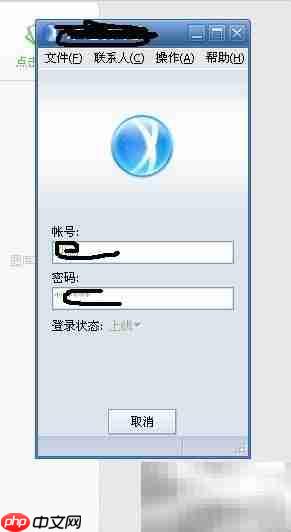
1、 双击桌面上的RTX图标登录,操作类似登录QQ。所示,登录成功后不久便会自动掉线,系统提示需以远程模式登录,但尝试后仍无法成功连接。
RTX掉线问题快速解决方法

RTX掉线问题快速解决方法

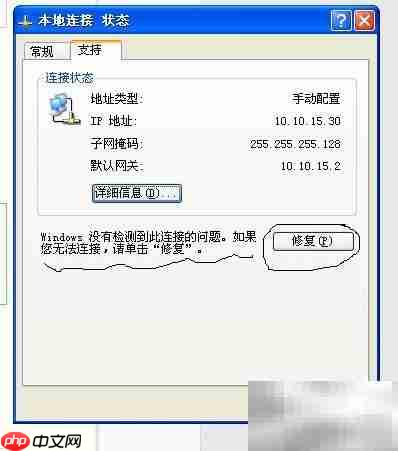
2、 第二步是检查网络连接情况,确认是否因网络问题导致用户集体掉线。当RTX出现掉线时,需查看网络状态是否正常。若网络无异常,可参考图示继续操作;若发现网络异常,则点击界面中的修复按钮进行自动修复。若网络正常但问题仍未解决,则进入后续排查步骤。
RTX掉线问题快速解决方法

3、 第三步是检查IP地址:双击电脑右下角网络图标,打开本地连接状态窗口,点击属性按钮,选中Internet协议(TCP/IP)进行查看或设置。

RTX掉线问题快速解决方法

php商城系统
php商城系统

PHP商城系统是国内功能优秀的网上商城系统,同时也是一个商业的PHP开发框架,有多套免费模版,强大的后台管理功能,专业的网上商城系统解决方案,快速建设网上购物商城、数码商城、手机商城、办公用品商城等网站。 php商城系统v3.0 rc6升级 1、主要修复用户使用中出现的js未加载完报错问题,后台整改、以及后台栏目的全新部署、更利于用户体验。 2、扩展出,更多系统内部的功能,以便用户能够迅速找到需

下载

RTX掉线问题快速解决方法

4、 第四步,双击打开Internet协议(TCP/IP)设置,查看当前的IP地址信息。核对显示的IP地址及DNS服务器地址是否与管理员提供的信息相符。若发现不一致或设置为自动获取,则需手动更改为管理员指定的正确IP地址和DNS服务器地址。

RTX掉线问题快速解决方法

5、 若前四步未能解决问题,需检查电脑最近是否安装了可能影响RTX服务器运行的其他软件,或确认系统资源是否充足。可打开360软件管家,进入卸载界面查看近期安装的程序,将这些新软件逐一卸载后,重新尝试运行RTX。若卸载后RTX恢复正常,则说明问题由新装软件引起,至此问题得以解决。

RTX掉线问题快速解决方法

6、 若先前步骤均无效,建议联系公司网络管理员寻求帮助,希望能为大家解决问题提供支持。

相关专题

更多
PPT动态图表制作教程大全
PPT动态图表制作教程大全

本专题整合了PPT动态图表制作相关教程,阅读专题下面的文章了解更多详细内容。

13

2026.01.07

c++ Libcurl用法详解
c++ Libcurl用法详解

本专题整合了c++ Libcurl用法详解,阅读专题下面的文章了解更多详细内容。

0

2026.01.07

c++ Libcurl用法大全
c++ Libcurl用法大全

本专题整合了c++ Libcurl用法详解,阅读专题下面的文章了解更多详细内容。

0

2026.01.07

C++ vector用法汇总
C++ vector用法汇总

本专题整合了C++中vector的用法大全,阅读专题下面的文章了解更多详细内容。

2

2026.01.07

C++ vector用法大全
C++ vector用法大全

本专题整合了C++中vector的用法大全,阅读专题下面的文章了解更多详细内容。

0

2026.01.07

2026年漫蛙最新官网地址
2026年漫蛙最新官网地址

漫蛙官网访问入口为https://manwa.me,另提供manwa.cc、manwa.vip、manwa.site等多节点备用链接,支持跨设备同步、个性化阅读及HTTPS安全加密。本专题为大家提供相关的文章、下载、课程内容,供大家免费下载体验。

60

2026.01.07

php做exe需要在什么样的环境
php做exe需要在什么样的环境

PHP无法真正编译为EXE,所谓打包实为将解释器、脚本及依赖库封装成自解压容器;主流方案是ExeOutputforPHP(商业、Windows)和PHPDesktop(开源、跨平台),需手动处理扩展依赖、路径适配与运行时限制。本专题为大家提供相关的文章、下载、课程内容,供大家免费下载体验。

1

2026.01.07

抖音抖币官方充值渠道汇总
抖音抖币官方充值渠道汇总

抖音官方抖币充值官网入口为https://pay.douyin.com/,具备直连支付系统、全端统一鉴权、HTTPS加密传输、多设备实时同步等特性,支持微信/支付宝/银联/话费等多种支付方式及严密账户安全机制。本专题为大家提供相关的文章、下载、课程内容,供大家免费下载体验。

5

2026.01.07

vscode创建html的教程
vscode创建html的教程

在 Visual Studio Code 中创建 HTML 文件的步骤如下:打开 VSCode并创建新文件。选择 "HTML" 模板。输入 HTML 代码。保存文件。(可选)预览文件。本专题为大家提供相关的文章、下载、课程内容,供大家免费下载体验。

3

2026.01.07

热门下载

更多
网站特效
/
网站源码
/
网站素材
/
前端模板

精品课程

更多
相关推荐
/
热门推荐
/
最新课程
Excel 教程
Excel 教程

共162课时 | 11万人学习

Go语言web开发--经典项目电子商城
Go语言web开发--经典项目电子商城

共23课时 | 1.2万人学习

关于我们 免责申明 举报中心 意见反馈 讲师合作 广告合作 最新更新
php中文网:公益在线php培训,帮助PHP学习者快速成长!
关注服务号 技术交流群
PHP中文网订阅号
每天精选资源文章推送

Copyright 2014-2026 https://www.php.cn/ All Rights Reserved | php.cn | 湘ICP备2023035733号


