



答案:安装配置MinGW需下载MinGW-w64、选择gcc-g++组件、安装至无空格路径、添加bin目录到Path环境变量、重启终端验证g++版本。常见问题包括路径含空格、环境变量未更新、组件漏选,可通过检查路径、重开终端、修复安装解决。在VS Code中需配置tasks.json调用g++编译,c_cpp_properties.json设置编译器路径和头文件,实现编辑、编译、调试一体化开发。

MinGW的安装与配置,其实就是把一套GCC/G++编译器工具链搬到你的Windows系统上,让C++代码能在本地编译运行。核心步骤就是下载安装器、选择组件、设置环境变量,最后验证一下,确保系统能找到并执行这些编译工具。
解决方案
要让C++代码在Windows上跑起来,MinGW是个不错的选择,尤其是当你不想被Visual Studio那样的庞大IDE“束缚”时。整个流程大致可以分为几个步骤,我个人觉得跟着走一遍,其实并没有想象中那么复杂。
首先,你需要访问MinGW的官方下载页面,比如SourceForge上的MinGW-w64项目。这里要注意的是,MinGW-w64通常是更推荐的版本,因为它支持64位编译,并且维护得更活跃。下载一个在线安装器或者离线包都可以,我个人更倾向于在线安装器,它能确保你拿到最新、最完整的组件,虽然对网络有点要求。
下载后运行安装器。在选择安装目录时,建议避开C盘根目录和Program Files这类有空格的路径,比如
C:\MinGW或
D:\MinGW会省去不少后续麻烦,因为有些旧的编译工具对路径中的空格不那么友好。接着,在组件选择界面,至少要勾选
mingw32-gcc-g++这一项,这是C++编译的核心。如果你还需要其他工具,比如GDB调试器,也可以一并勾选
mingw32-gdb。安装过程可能需要一些时间,取决于你的网络状况。
立即学习“C++免费学习笔记(深入)”;
安装完成后,最关键的一步是配置环境变量。找到“此电脑”右键属性,进入“高级系统设置” -> “环境变量”。在系统变量中找到
Path,双击编辑。然后点击“新建”,将MinGW安装目录下的
bin文件夹路径添加进去,例如
C:\MinGW\bin。这一步非常重要,它告诉系统去哪里找到
g++、
gcc等命令。没有它,你在任何目录下敲
g++命令,系统都只会告诉你“找不到命令”。
配置完环境变量后,打开命令提示符(CMD)或PowerShell,输入
g++ --version。如果能显示出GCC的版本信息,恭喜你,MinGW已经成功安装并配置好了。如果报错“'g++' 不是内部或外部命令”,那多半是环境变量没设对,或者你忘了重启终端窗口,因为环境变量的修改通常不会立即影响到已经打开的终端。
为什么选择MinGW作为C++编译环境?
说实话,Windows平台上的C++开发环境选择挺多的,Visual Studio功能强大,但有时显得过于“重”,尤其对于一些轻量级项目或者初学者来说。对于那些更倾向于使用文本编辑器(比如VS Code、Sublime Text)配合命令行编译的开发者,MinGW就显得非常趁手。它本质上是将GCC/G++这套GNU工具链移植到了Windows上,这意味着你可以享受到Linux/Unix环境下那种开放、灵活的开发体验,这对我个人来说是很有吸引力的。
我个人比较看重MinGW的几点:一是它的轻量级,安装包不大,不会占用太多系统资源,启动和编译速度也很快。二是兼容性好,因为它就是GCC,你在Linux下编译的代码,理论上在MinGW环境下稍作调整就能跑起来,这对于跨平台开发或者学习Linux下的C++生态很有帮助。三是免费且开源,没有许可费用,社区支持也比较活跃,遇到问题容易找到解决方案。再者,很多教程和开源项目都默认使用GCC,用MinGW能无缝衔接。当然,如果你需要深度集成IDE,或者开发Windows特有的GUI应用,Visual Studio可能还是更方便。但对于纯粹的命令行编译、算法实现或者学习C++基础,MinGW绝对是性价比极高的选择,它给了你更多自由度。
安装MinGW时常见的“坑”与解决方法
安装MinGW这事儿,虽然看起来直截了当,但总有些小细节能让人卡壳,甚至怀疑人生。我遇到过不少朋友,包括我自己,在初次安装时踩过一些“坑”,这里总结几个常见的。
一个很常见的错误就是环境变量配置不正确。很多人可能只把MinGW的根目录加进了Path,但系统真正需要的是
bin文件夹的路径,因为
g++、
gcc等可执行文件都在那里。解决方法很简单:仔细检查Path变量,确保添加的是
C:\MinGW\bin这样的完整路径。添加完记得打开一个新的命令提示符窗口,旧的窗口可能不会立即刷新环境变量。这是个小细节,但经常被忽略。
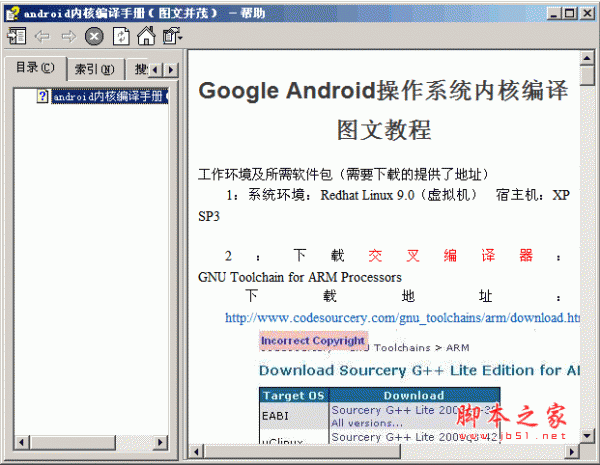
android内核编译手册(图文并茂) chm,Google Android操作系统内核编译图文教程。 搭建交叉编译环境(安装Android SDK: 将android-sdk_m5-rc14_linux-x86.zip解压缩到适当路径下即可使用。本文将其释放至/usr/local/android_sdk_linux路径下,并将其tools路径添加到PATH中),获取内核编译配置文件(从android sdk 中的模拟器中得到。启动android模拟器,再通过adb得到模拟器中提供的内核配置文件),在
另一个问题是下载源不稳定或组件选择错误。有时候在线安装器会因为网络问题下载失败,或者你可能不小心漏选了
mingw32-gcc-g++这个核心组件。如果遇到下载问题,可以尝试更换下载镜像源,或者直接下载MinGW-w64的离线包,这样可以避免网络波动。如果编译时提示找不到
g++或
cc1plus,那很可能就是核心组件没装上,需要重新运行安装器进行修复或添加。
还有一种情况是,安装路径中包含了中文或特殊字符。虽然现在很多软件对这类路径的支持比以前好了,但为了避免潜在的编译问题,我还是强烈建议把MinGW安装到纯英文且不含空格的路径下。比如
C:\MinGW就比
C:\我的程序\MinGW要稳妥得多。
最后,一些杀毒软件或防火墙可能会误报MinGW的可执行文件,导致安装失败或编译时出现奇怪的错误。如果遇到这种情况,可以尝试暂时关闭杀毒软件,或者将MinGW的安装目录添加到白名单。这些小问题虽然烦人,但通常都比较容易解决,关键是细心和耐心,一步步排查。
如何在VS Code中集成MinGW并进行高效开发?
对于很多C++开发者来说,VS Code无疑是主力编辑器。将MinGW集成到VS Code中,可以大大提升开发效率,让你在一个舒适的环境里编写、编译、调试C++代码。这个过程主要是通过配置VS Code的
tasks.json和
c_cpp_properties.json文件来实现的。
首先,确保你已经安装了VS Code的“C/C++”扩展,这是提供智能感知和调试支持的基础。然后,打开你的C++项目文件夹。
要编译代码,你需要配置一个构建任务(build task)。在VS Code中,按下
Ctrl+Shift+P,输入
Tasks: Configure Default Build Task,然后选择
Create tasks.json file from template,再选择
Others。这会生成一个
tasks.json文件。你需要修改这个文件,让它调用
g++。一个简单的
tasks.json配置可能看起来像这样,它会编译当前打开的C++文件:
{
    "version": "2.0.0",
    "tasks": [
        {
            "label": "build current file", // 任务名称,可以自定义
            "type": "shell",
            "command": "g++", // 调用g++编译器
            "args": [
                "-g", // 启用调试信息,方便后续调试
                "${file}", // 编译当前打开的文件
                "-o", // 指定输出文件
                "${fileDirname}\\${fileBasenameNoExtension}.exe", // 输出到当前目录,文件名与源文件相同(不含扩展名)
                "-Wall", // 开启所有警告,有助于发现潜在问题
                "-std=c++17" // 指定C++标准,这里用C++17,你可以根据需要调整
            ],
            "group": {
                "kind": "build",
                "isDefault": true // 设置为默认构建任务,方便快捷键调用
            },
            "presentation": {
                "reveal": "always", // 编译时总是显示终端
                "panel": "new" // 每次编译都在新面板显示输出
            },
            "problemMatcher": "$gcc" // 使用GCC的问题匹配器来解析编译错误和警告
        }
    ]
}
这个任务会编译当前打开的C++文件,并生成一个同名的可执行文件。你可以通过
Ctrl+Shift+B来运行它,非常方便。
接着,为了让VS Code的智能感知(IntelliSense)正常工作,你需要配置
c_cpp_properties.json。同样是
Ctrl+Shift+P,输入
C/C++: Edit Configurations (UI),或者直接在
.vscode文件夹下创建
c_cpp_properties.json。在其中,你需要指定MinGW的编译器路径和包含路径,这样VS Code才能正确解析你的代码。
{
    "configurations": [
        {
            "name": "MinGW", // 配置名称,可以自定义
            "includePath": [
                "${workspaceFolder}/**", // 包含当前工作区所有子目录
                "C:/MinGW/include", // MinGW的头文件路径,确保包含
                "C:/MinGW/lib/gcc/mingw32/9.2.0/include/c++" // GCC标准库头文件路径,根据你的MinGW版本调整
            ],
            "defines": [
                "_DEBUG",
                "UNICODE",
                "_UNICODE"
            ],
            // "windowsSdkVersion": "10.0.17763.0", // 如果你使用Windows SDK,可以指定版本
            "compilerPath": "C:/MinGW/bin/g++.exe", // 你的g++.exe的完整路径,非常关键
            "cStandard": "c11", // 指定C语言标准
            "cppStandard": "c++17", // 指定C++语言标准,与tasks.json保持一致
            "intelliSenseMode": "windows-gcc-x64" // 或者根据你的系统选择,例如"gcc-x64"
        }
    ],
    "version": 4
}compilerPath指向你MinGW安装目录下的
g++.exe,这个路径一定要准确无误。
intelliSenseMode选择
windows-gcc-x64会让VS Code更好地理解GCC的语法和特性。配置完成后,VS Code就能提供准确的代码补全、错误检查和定义跳转功能了。这样,你的VS Code就成了一个强大的C++开发环境,效率自然就上去了,写代码也更顺手。




