



安装 r
现在最新版的 R 语言是 3.6.2 版本 (2019 年 12 月 12 日发布),该发行版的名字是 Dark and Stormy Night (漆黑暴风夜 ??),事实上只要用 3.0.0 之后的版本都差距不是很大。我的电脑上的 R 的版本是 R version 3.6.2 (2019-12-12)。
根据自己的版本点击下面的链接即可直接下载 R 软件了:
Linux:https://mirrors.tuna.tsinghua.edu.cn/CRAN/bin/linux/Mac 系统: https://mirrors.tuna.tsinghua.edu.cn/CRAN/bin/macosx/R-3.6.2.pkgWindows 系统:https://mirrors.tuna.tsinghua.edu.cn/CRAN/bin/windows/base/R-3.6.2-win.exe下载好之后一路安装即可。
Windows 用户:安装 rtools:Windows 构建工具Windows 用户需要安装这个工具:https://mirrors.tuna.tsinghua.edu.cn/CRAN/bin/windows/Rtools/Rtools35.exe
Mac 用户:安装 XQuartz官网下载(很慢):https://dl.bintray.com/xquartz/downloads/XQuartz-2.7.11.dmg 从我的服务器上下载:https://czxa.top/assets/XQuartz-2.7.11.dmg
打开终端(Terminal)输入如下命令安装 homebrew:
代码语言:javascript代码运行次数:0运行复制/usr/bin/ruby -e "$(curl -fsSL https://raw.githubusercontent.com/Homebrew/install/master/install)"
安装 xcode 工具(在终端运行):
代码语言:javascript代码运行次数:0运行复制xcode-select --install
安装一些 pkg-config 和 gdal(在终端运行)(一些 R 包的依赖):
代码语言:javascript代码运行次数:0运行复制brew install pkg-configbrew install gdal安装 rStudio Desktop
最新版的 RStudio 是 1.2.5019,各个版本的下载链接为:
Windows 系统:https://download1.rstudio.org/desktop/windows/RStudio-1.2.5019.exeMac 系统:https://download1.rstudio.org/desktop/macos/RStudio-1.2.5019.dmgUbuntu18 系统:https://download1.rstudio.org/desktop/bionic/amd64/rstudio-1.2.5019-amd64.deb注意一定要先安装 r 再安装 rStudio!
安装常用的一些 R 包可以运行下面的几句命令快速的安装一些 R 包:
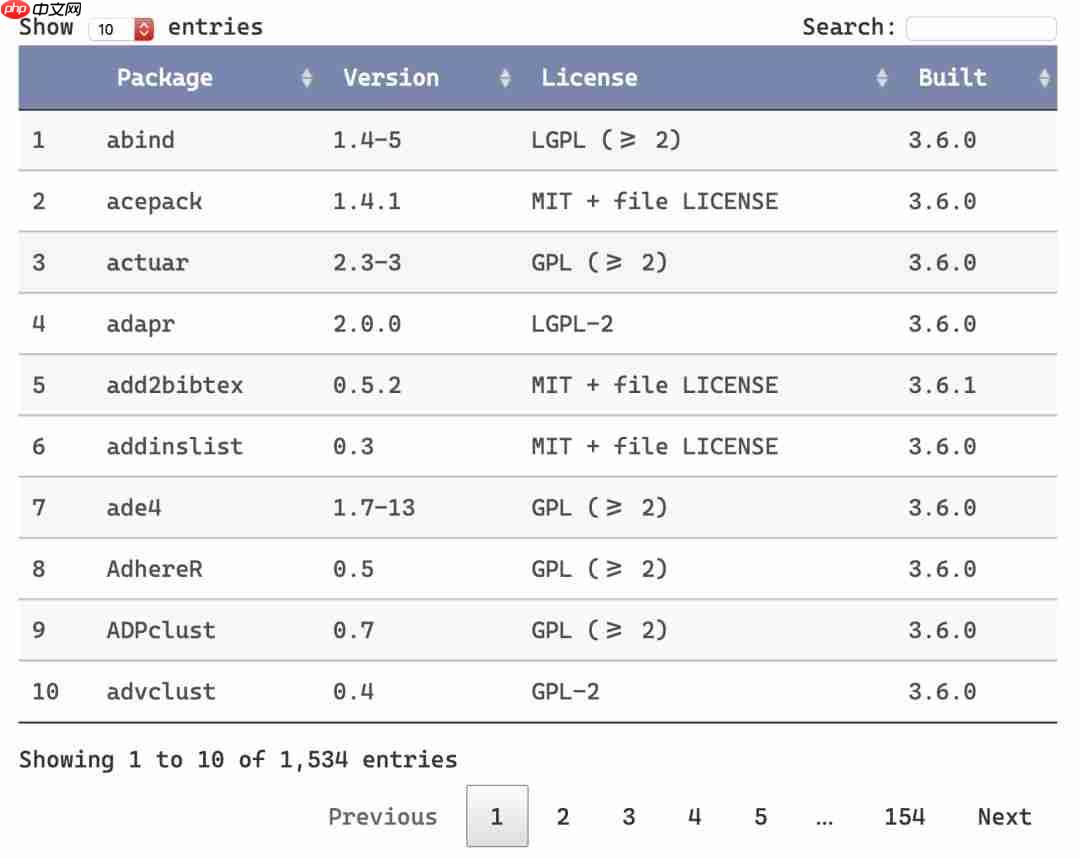
代码语言:javascript代码运行次数:0运行复制# 安装 devtoolsinstall.packages("devtools")# tidyverse 系列的 R 包install.packages('tidyverse', dependencies = TRUE)# 安装 tinytexinstall.packages("tinytex", dependencies = TRUE)# 安装完成之后运行tinytex::install_tinytex()# 安装一些 RMarkdown 模板install.packages("rticles", dependencies = TRUE)install.packages("xaringan", dependencies = TRUE)# 安装 Shinyinstall.packages("shiny", dependencies = TRUE)# 安装我写的一些 R 包install.packages("hwordcloud", dependencies = TRUE)install.packages("hchinamap", dependencies = TRUE)install.packages("hpackedbubble", dependencies = TRUE)install.packages("sankeywheel", dependencies = TRUE)# 安装最近用到的一些 R 包install.packages("sf", dependencies = TRUE)install.packages("prettydoc", dependencies = TRUE)install.packages("hrbrthemes", dependencies = TRUE)install.packages("tmap", dependencies = TRUE)install.packages("worldtilegrid", repos = "https://cinc.rud.is", dependencies = TRUE)devtools::install_github('awhstin/awtools', dependencies = TRUE)devtools::install_github("konradsemsch/ggrapid", dependencies = TRUE)devtools::install_github("thomasp85/patchwork")install.packages('manipulateWidget', dependencies = TRUE)install.packages('ggthemes', dependencies = TRUE)install.packages('tidyquant', dependencies = TRUE)install.packages('rvest', dependencies = TRUE)install.packages('DT', dependencies = TRUE)install.packages("basetheme", dependencies = TRUE)install.packages("ggchicklet", repos = "https://cinc.rud.is")用一段时间之后你的电脑上就会安装一大堆 R 包,例如我电脑上安装的 R 包有
1479个(截止 2019年12月14号)。代码语言:javascript代码运行次数:0运行复制
library(tidyverse)installed.packages() %>% as_tibble() %>% count() %>% pull() %>% paste("该电脑一共有", ., "个 R 包!") %>% message()完整的名单(仅供参考):
代码语言:javascript代码运行次数:0运行复制installed.packages() %>% as_tibble() %>% select(Package, Version, License, Built) %>% DT::datatable()
可以在知识星球上搜索
字体合集找到我电脑上安装的一些字体。
解压后全选全部安装即可。
设置 R Profile
R Profile 里面的代码会在启动 R 的时候自动运行,创建 R Profile 文件可以使用:
代码语言:javascript代码运行次数:0运行复制usethis::edit_r_profile()
运行之后自动会打开一个文件,在里面输入你想要在 R 启动的时候自动运行的代码即可,可以参考我的:
Windows 系统:
代码语言:javascript代码运行次数:0运行复制# 加载包suppressMessages(suppressWarnings(library(ggplot2, quietly = T)))suppressMessages(suppressWarnings(library(dplyr, quietly = T)))suppressMessages(suppressWarnings(library(RColorBrewer, quietly = T)))suppressMessages(suppressWarnings(library(reshape2, quietly = T)))suppressMessages(suppressWarnings(library(hrbrthemes)))suppressMessages(suppressWarnings(library(awtools)))suppressMessages(suppressWarnings(library(grDevices)))# 把日期环境设定为英语环境suppressMessages(suppressWarnings((Sys.setlocale("LC_TIME", "en_US.UTF-8"))))# 设定字体,特别注意里面有一个 enfont 和 cnfont 是我最常用的两个字体。windowsFonts( `Arial Narrow` = windowsFont("Arial Unicode MS"), `enfont` = windowsFont("Cascadia Code"), `cnfont` = windowsFont("宋体"), EconSansCndReg = windowsFont("Econ Sans Cnd"), IBMPlexSans = windowsFont("IBM Plex Mono"), IBMPlexSans = windowsFont("IBM Plex Sans"), `Public Sans` = windowsFont("Public Sans"), `Roboto Condensed` = windowsFont("Roboto Condensed"), `Roboto Slab` = windowsFont("Roboto Slab"), `Titillium Web` = windowsFont("Titillium Web"))enfont = "enfont"cnfont = "cnfont"# 设定 ggplot2 绘图主题theme_set(theme_ipsum(base_family = 'enfont'))print("ggplot: theme_ipsum()!")# 这是设定 R 的基础绘图系统的绘图主题basetheme::basetheme("brutal")Mac 系统参考:
代码语言:javascript代码运行次数:0运行复制# 把日期环境设置成英文suppressMessages(suppressWarnings((Sys.setlocale("LC_TIME", "en_US.UTF-8"))))print("已把日期环境设置成英文!")# 加载包suppressMessages(suppressWarnings(library(ggplot2, quietly = T)))suppressMessages(suppressWarnings(library(dplyr, quietly = T)))suppressMessages(suppressWarnings(library(RColorBrewer, quietly = T)))suppressMessages(suppressWarnings(library(reshape2, quietly = T)))suppressMessages(suppressWarnings(library(hrbrthemes)))suppressMessages(suppressWarnings(library(awtools)))print("已加载ggplot2、reshape2、dplyr、hrbrthemes和RColorBrewer!")# 设定 ggplot2 绘图主题theme_set(theme_ipsum(base_family = 'CascadiaCode-Regular'))print("已ggplot2绘图主题为theme_ipsum()!")# 这里我的用的英文字体是圆体,pomofont 是凌慧体enfont = "CascadiaCode-Regular"cnfont = "STYuanti-SC-Regular"pomofont = "MLingWaiMedium-SC"# 这是设定默认使用 Python 的位置,可以参考自己的 Python 安装位置设定:# reticulate::use_python('/opt/anaconda3/bin/python',required = T)# 这是设定 R 的基础绘图系统的绘图主题basetheme::basetheme("brutal")options(rgl.useNULL=TRUE)这样设定好之后再重启 R 即可生效。
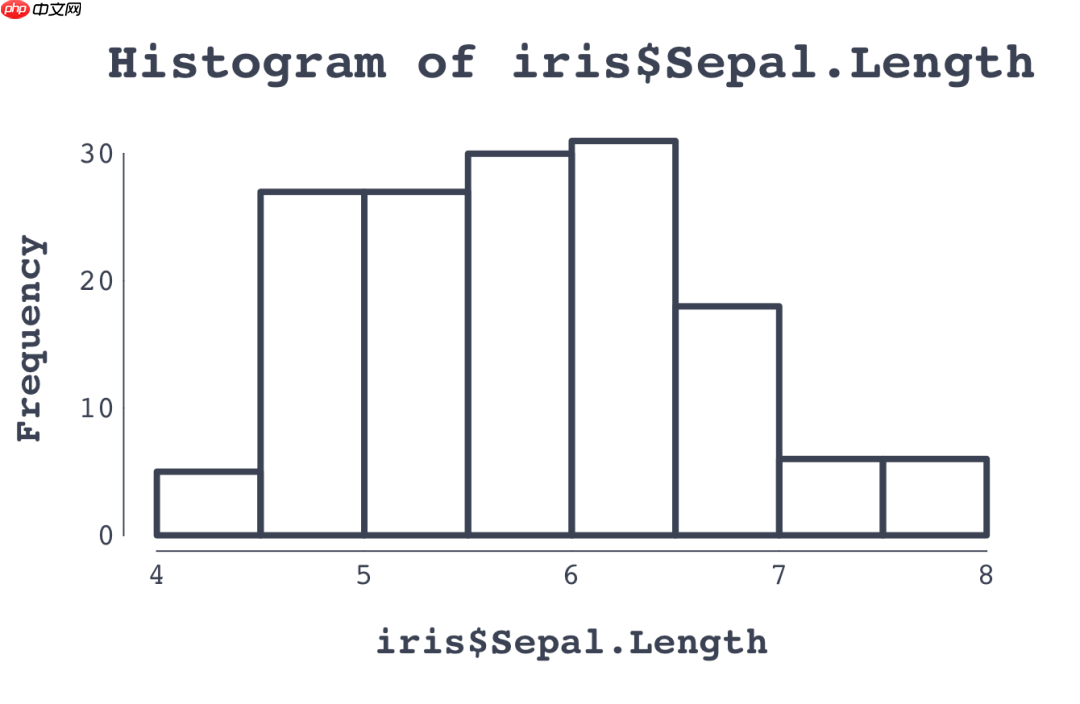
基于这种设定,使用 R 基础绘图系统绘图的结果将会是这样的:
代码语言:javascript代码运行次数:0运行复制hist(iris$Sepal.Length)
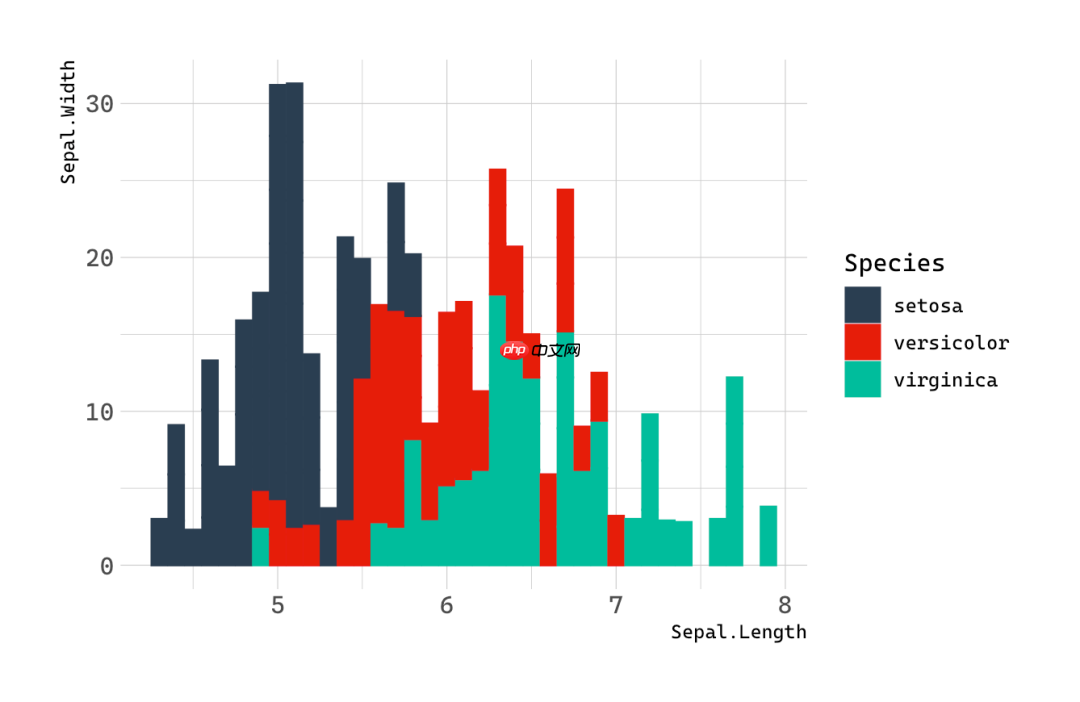
使用 ggplot2 绘图的结果是这样的:
代码语言:javascript代码运行次数:0运行复制library(ggplot2)ggplot(iris) + geom_col(aes(x = Sepal.Length, y = Sepal.Width, fill = Species, color = Species)) + tidyquant::scale_fill_tq() + tidyquant::scale_color_tq()
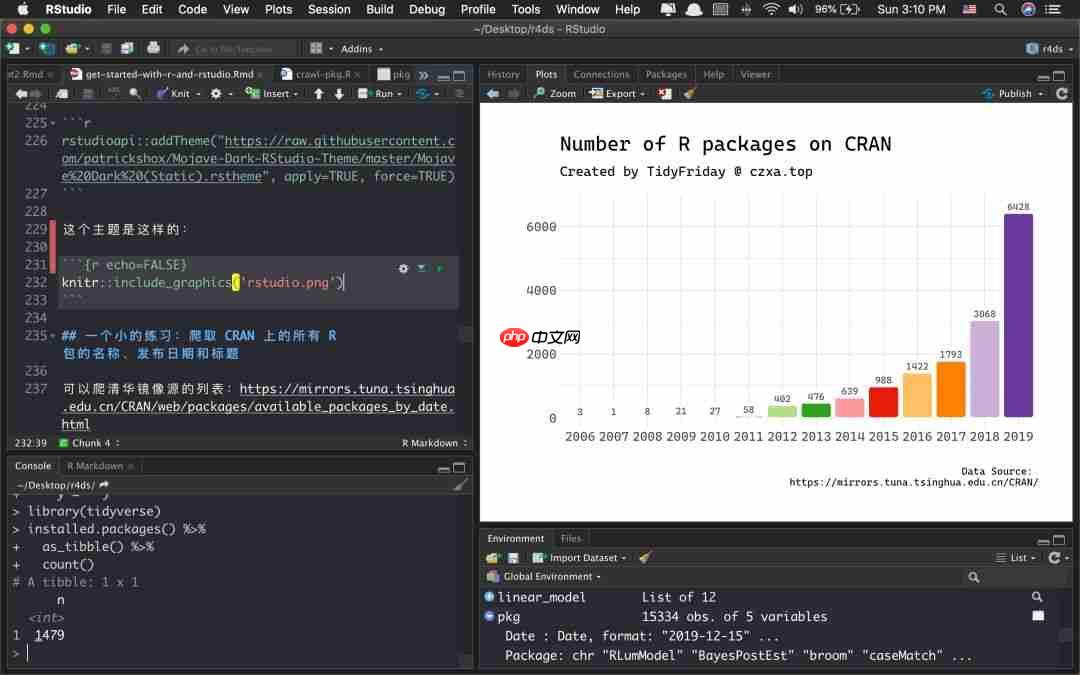
我比较喜欢暗黑一些的样式,在 Console 运行下面的代码即可更换为我推荐的主题:Mojave-Dark-RStudio-Theme
代码语言:javascript代码运行次数:0运行复制rstudioapi::addTheme("https://raw.githubusercontent.com/patrickshox/Mojave-Dark-RStudio-Theme/master/Mojave%20Dark%20(Static).rstheme", apply=TRUE, force=TRUE)这个主题是这样的:
可以爬清华镜像源的列表:https://mirrors.tuna.tsinghua.edu.cn/CRAN/web/packages/available_packages_by_date.html
显然,这是个表格,很容易爬取:
代码语言:javascript代码运行次数:0运行复制library(rvest)library(tidyverse)# lubridate 是处理日期的一个 R 包library(lubridate)library(hrbrthemes)# 需要耐心地等待一会儿pkg <- "https://mirrors.tuna.tsinghua.edu.cn/CRAN/web/packages/available_packages_by_date.html" %>% read_html() %>% html_table() %>% .[[1]] %>% as_tibble() %>% mutate( Date = ymd(Date), Year = year(Date), Month = month(Date) )# install.packages("ggchicklet", repos = "https://cinc.rud.is")library(ggchicklet)pkg %>% group_by(Year, Month) %>% count() %>% ggplot(aes(x = factor(Year), y = n)) + geom_chicklet(aes(fill = factor(Month)), width = 0.75, radius = grid::unit(3, "pt")) + theme_ipsum(base_family = enfont, grid = "X") + coord_flip() + scale_fill_brewer(name = "Month", palette = "Paired", breaks = 1:12, labels = month.name) + theme(axis.text.x = element_text(color = "gray60", size = 10)) + theme(legend.position = "right") + guides(fill = guide_legend(ncol = 1)) + labs( title = "Number of R packages on CRAN", subtitle = "Created by TidyFriday @ czxa.top", caption = "Data Source: \nhttps://mirrors.tuna.tsinghua.edu.cn/CRAN/", x = "", y = "")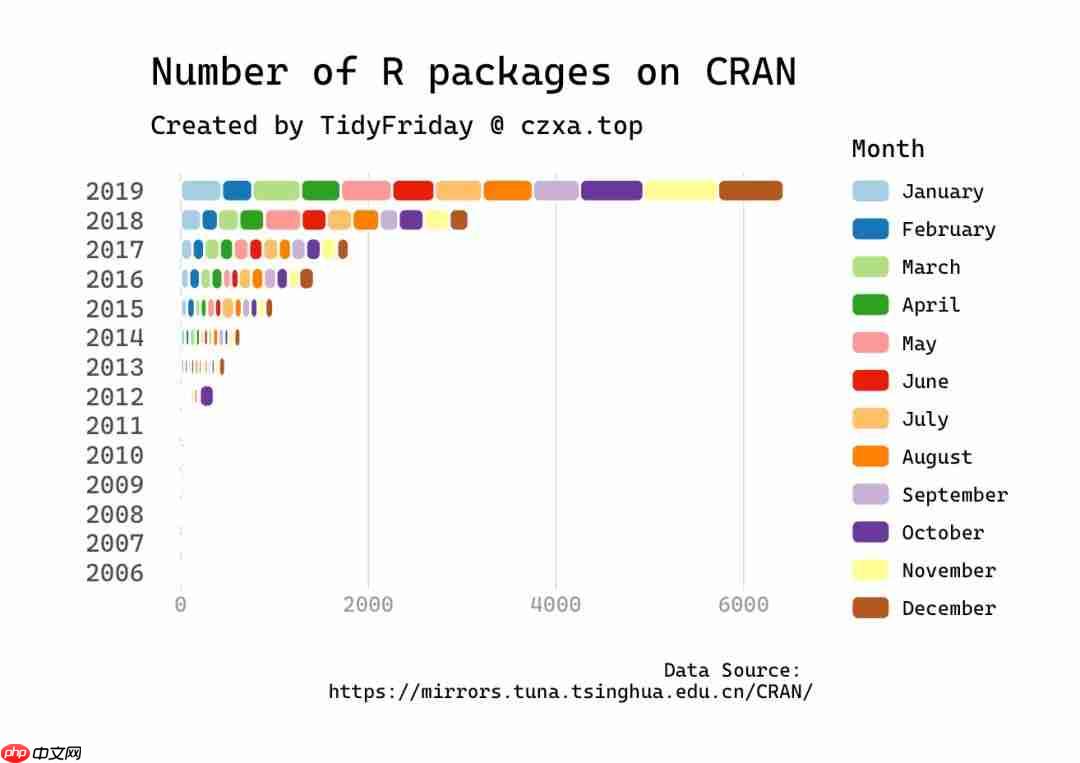
按年统计:
代码语言:javascript代码运行次数:0运行复制pkg %>% group_by(Year) %>% count() %>% ggplot() + geom_chicklet(aes(x = factor(Year), y = n, fill = factor(Year))) + geom_label(aes(x = factor(Year), y = n + 200, label = n), family = enfont, color = '#444444', label.size = 0, size=3) + scale_fill_manual( values = c(RColorBrewer::brewer.pal(4, "Paired"), RColorBrewer::brewer.pal(10, "Paired")) ) + theme_ipsum(base_family = enfont) + theme(legend.position = "none") + labs( title = "Number of R packages on CRAN", subtitle = "Created by TidyFriday @ czxa.top", caption = "Data Source: \nhttps://mirrors.tuna.tsinghua.edu.cn/CRAN/", x = "", y = "")
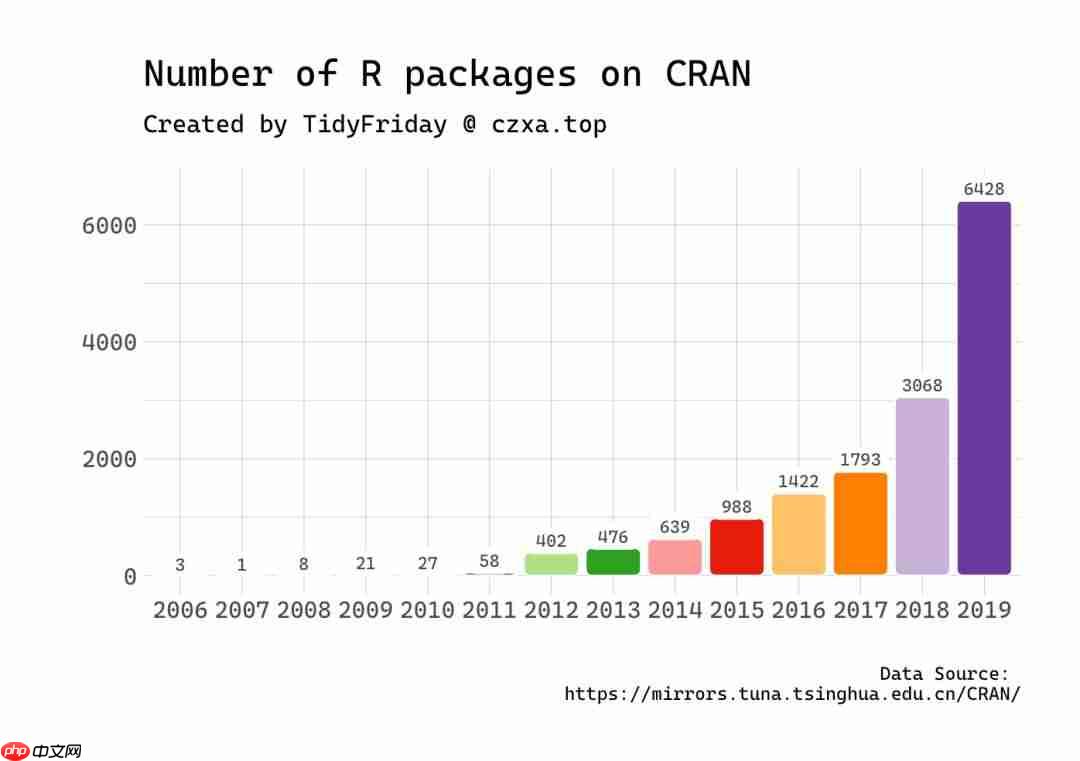
可以看到,今年截止到今天,CRAN 上一共有 15334 个 R 包,今天新发布的 + 更新的有 6428 个!




