



答案:删除Recovery分区后可通过品牌工具或手动方式重建。使用品牌官方工具如联想、戴尔、惠普提供的恢复程序可重新生成分区;或用微软媒体创建工具制作安装U盘,通过diskpart创建分区并部署镜像,运行reagentc命令启用重置功能;同时建议创建USB恢复驱动器备份系统文件,确保恢复能力。
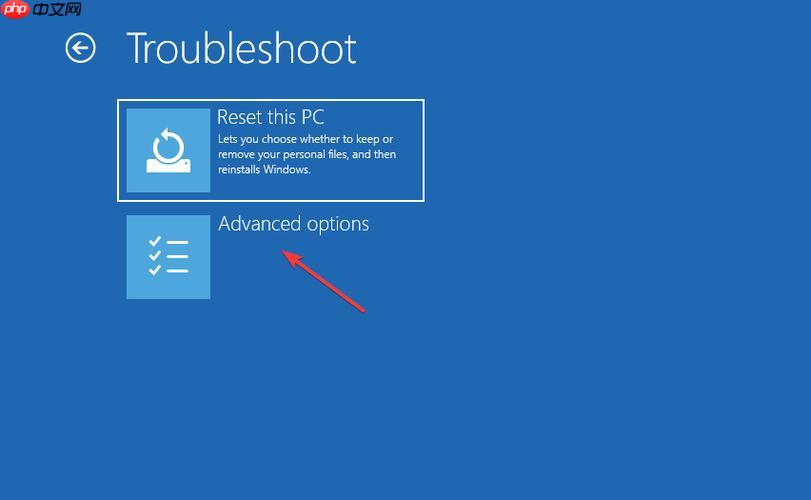
电脑的 Recovery(恢复)分区被删除后,系统将无法通过厂商预设的方式进行一键还原或重置。不过,即使分区丢失,仍可通过手动方式重建 Recovery 分区并修复系统恢复功能。以下为具体操作步骤和注意事项。
确认是否需要重建 Recovery 分区
并非所有电脑都依赖原厂 Recovery 分区才能恢复系统。如果你使用的是品牌机(如联想、戴尔、惠普等),通常出厂时自带恢复环境,删除后建议重建。若为自行安装系统,则可跳过原厂分区,使用 Windows 内置恢复工具替代。
- 检查“设置”→“系统”→“恢复”中是否有“重置此电脑”选项
- 若无该选项且你希望保留一键还原功能,需重建恢复分区
- Windows 10/11 支持创建独立恢复驱动器,可作为替代方案
使用品牌官方工具重建 Recovery 分区
多数品牌提供专用恢复管理工具,可用于重新生成恢复分区。
- 联想:使用 Lenovo Recovery Media Creator 下载官方镜像并写入U盘,插入后运行可选择重建恢复分区
- 戴尔:Dell OS Recovery Tool 可识别机型并下载对应系统镜像,支持恢复环境重建
- 惠普:HP Cloud Recovery Tool 能下载完整恢复映像,并在安装过程中自动创建必要分区
操作前确保联网稳定,并准备至少 16GB 的 U 盘用于临时存储恢复文件。
手动创建 Windows 恢复分区
若无需原厂环境,可手动建立标准恢复分区,启用系统重置功能。

- 下载微软官方“媒体创建工具”制作 Windows 安装U盘
- 进入安装界面,按 Shift + F10 打开命令提示符
- 使用 diskpart 创建恢复分区(建议大小 500MB 以上)
- 将 install.wim 中的恢复镜像部署到新分区
- 运行 reagentc /setreimage 命令注册恢复镜像路径
完成后重启,进入“设置”→“恢复”即可看到“重置此电脑”选项。
创建外部恢复驱动器作为备份
为防再次丢失,建议创建 USB 恢复驱动器。
- 插入 8GB 以上U盘
- 搜索“创建恢复驱动器”并打开向导
- 勾选“将系统文件备份到恢复驱动器”
- 完成制作后,即使内部分区损坏也可通过U盘启动恢复
此方法适用于所有 Windows 版本,是最简单可靠的应急方案。
基本上就这些。只要保留系统镜像或能联网获取恢复文件,即使原 Recovery 分区被删,也能有效恢复系统功能。关键在于提前准备恢复介质,避免陷入无法修复的境地。




