

首先,进入开始屏幕后点击“桌面”磁贴,切换到桌面模式。

接着,在桌面上找到并双击“控制面板”图标,打开系统设置界面。
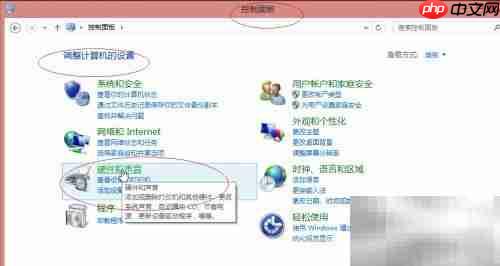
在控制面板中,选择“硬件和声音”类别,进入相关设置页面。

然后点击“电源选项”图标,进入电源管理设置。

西安网上购物网店系统的主要亮点:(1)商品的分类更加细化和明朗,可以三级分类,价格可以多层次\多级别,按照后台设置的,吸引会员加入。(2)会员和非会员购物并存,订单直接支付和会员帐户支付并存,电话支付与网上支付多种支付方式。(3)自定义商品扩展属性,多种扩展属性定义模式,强大的商品管理功能,多重分类功能(4)灵活的会员积分系统,灵活的会员权限控制,模版丰富多彩,模版代码分离,方便修改模版(5)支付
 0
0


在当前使用的电源计划下方,点击“更改计划设置”链接(如节能、高性能等)。
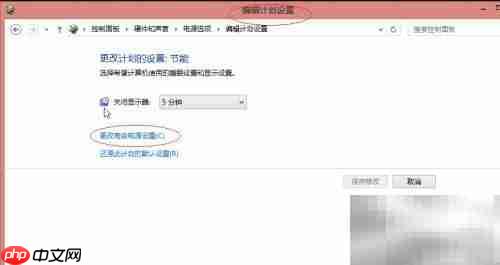
随后会看到一个新窗口,点击底部的“更改高级电源设置”按钮,即可对详细选项进行调整。

至此,高级电源设置已成功配置,您可以根据需要自定义各项参数。操作完成,感谢阅读!
以上就是Win8高级电源设置更改方法的详细内容,更多请关注php中文网其它相关文章!

每个人都需要一台速度更快、更稳定的 PC。随着时间的推移,垃圾文件、旧注册表数据和不必要的后台进程会占用资源并降低性能。幸运的是,许多工具可以让 Windows 保持平稳运行。

 C++高性能并发应用_C++如何开发性能关键应用
 Java AI集成Deep Java Library_Java怎么集成AI模型部署
 Golang后端API开发_Golang如何高效开发后端和API
 Python异步并发改进_Python异步编程有哪些新改进
 C++系统编程内存管理_C++系统编程怎么与Rust竞争内存安全
 Java GraalVM原生镜像构建_Java怎么用GraalVM构建高效原生镜像
 Python FastAPI异步API开发_Python怎么用FastAPI构建异步API
 C++现代C++20/23/26特性_现代C++有哪些新标准特性如modules和coroutines
Copyright 2014-2025 https://www.php.cn/ All Rights Reserved | php.cn | 湘ICP备2023035733号


 679
679

 收藏
收藏












