


Windows 11在安全性、功能和性能上优于已停更的Windows 10,但需满足TPM 2.0等硬件要求。1、系统支持方面,Windows 10已于2025年10月终止支持,不再接收安全更新,而Windows 11将持续支持至2031年,并提供每月安全补丁。2、硬件兼容性上,Windows 11要求64位双核处理器、4GB内存、64GB存储、TPM 2.0及UEFI安全启动,老旧设备可能无法升级;Windows 10则兼容更早硬件。3、界面设计上,Windows 11采用居中任务栏、圆角窗口与动态组件,视觉更现代,适合触控设备,而Windows 10保留传统左对齐布局,操作习惯更熟悉。4、功能创新方面,Windows 11引入Recall、实时字幕、Studio Effects及Android子系统,提升生产力与娱乐体验,Windows 10功能已冻结。5、升级建议:使用PC Health Check工具验证兼容性,备份数据后通过Windows Update免费升级,企业用户需测试软件兼容性并考虑ESU成本。

如果您正在为新电脑选择操作系统,或考虑对现有设备进行升级,面对Windows 10与Windows 11的选择时可能会感到犹豫。这两个系统在性能、安全、功能和硬件兼容性方面存在显著差异。以下是帮助您做出决策的详细分析。
本文运行环境:Dell XPS 13,Windows 11。
一、系统支持与安全性对比
系统的生命周期直接影响其安全性和长期可用性。Windows 10已于2025年10月14日正式结束所有技术支持,包括安全更新和漏洞修复。继续使用将面临更高的恶意软件攻击风险。Windows 11则提供长期支持,主流版本将持续获得每月安全更新,并计划支持至2031年。对于企业用户,微软提供了扩展安全更新(ESU)服务,但费用逐年递增,成本较高。
1、检查当前系统版本,在“设置” > “系统” > “关于”中查看Windows规格。
2、若使用Windows 10,请访问微软官网确认设备是否符合免费升级至Windows 11的条件。
3、下载并运行“PC Health Check”工具,验证TPM 2.0、安全启动等关键安全组件是否启用。
二、硬件兼容性与性能表现
Windows 11对硬件有明确要求,必须具备64位双核处理器、4GB RAM、64GB存储空间、TPM 2.0芯片及UEFI安全启动功能。不满足这些条件的设备无法通过官方渠道安装或升级。相比之下,Windows 10对老旧硬件兼容性极佳,可在2010年代初的设备上流畅运行。高性能设备在Windows 11下能更好发挥DirectStorage和Auto HDR技术优势。
1、右键点击“此电脑”,选择“管理”,进入“设备管理器”查看处理器型号与内存大小。
2、按Win+R输入“tpm.msc”,确认TPM状态是否为“就绪”且版本为2.0。
3、在BIOS设置中启用“Secure Boot”选项,确保符合Windows 11安装前提。

三、用户界面与操作体验差异
Windows 11采用现代化设计语言,任务栏图标默认居中,窗口边缘为圆角,并引入毛玻璃特效和动态小组件面板,视觉风格更接近移动操作系统。Windows 10保留传统左对齐任务栏和直角窗口,操作逻辑更贴近用户长期形成的习惯。此外,Windows 11优化了触控手势操作,适合二合一设备用户。
1、在Windows 11中,可通过右键任务栏选择“任务栏设置”,调整任务栏行为与对齐方式。
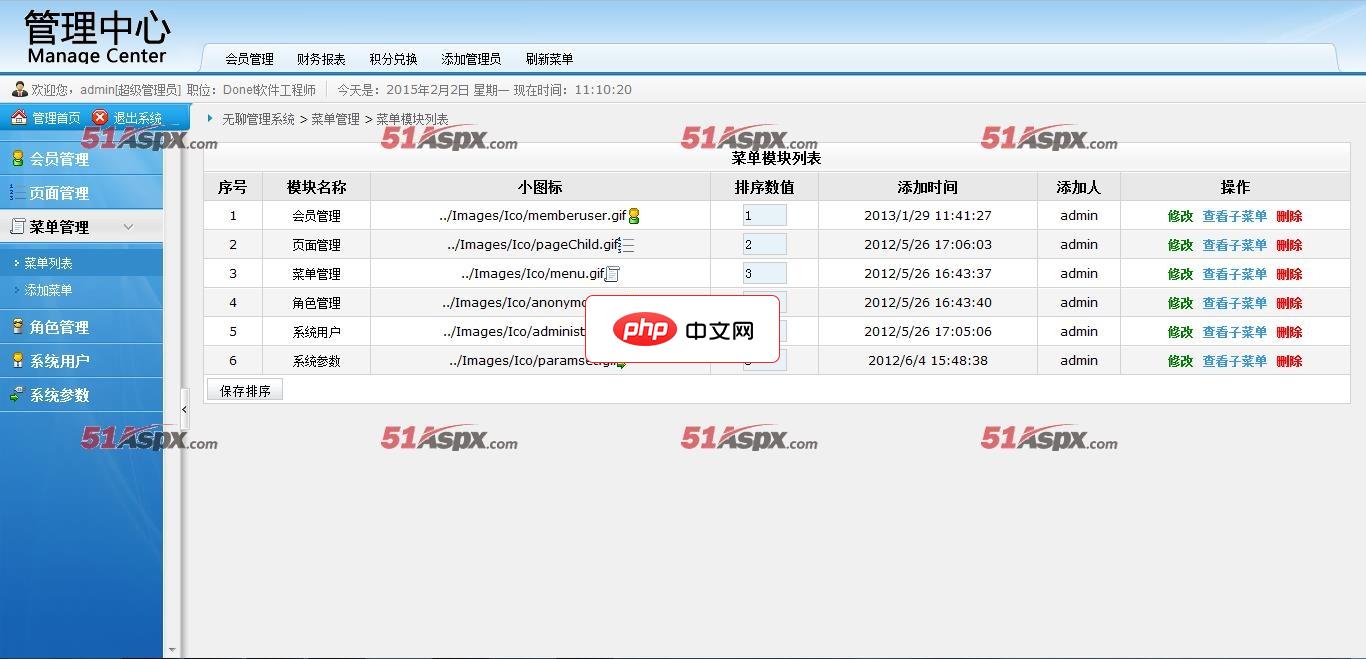
一、源码特点企业费用管理系统,有权限分配,登陆验证,新增角色,发布公告等二、功能介绍1、js的兼容性有个地方不行(比如模块排序,那个时候也是雏鸟一只,写了一小撮,现在用jq应该好处理的吧,ie里面没问题,大家发挥吧)2、里面的菜单和对应菜单下面的目录项可以根据需求自己添加的,有对应模块3、可以根据自己设定的角色添加对应的访问页面4、有些操作涉及到按钮权限,对于这种思路,我粗粗的写了2个自定义控件,
2、使用“Snap Layouts”功能,长按窗口最大化按钮可快速选择分屏布局。
3、在Windows 10中,可通过第三方工具如StartIsBack恢复经典开始菜单体验。

四、功能创新与生产力提升
Windows 11集成了多项提升效率的新特性,包括Recall(记录用户近期操作以便快速找回)、实时字幕(自动转录音频内容)、Studio Effects(优化视频通话背景与眼神接触)等功能。游戏方面,Windows 11支持DirectStorage加速加载,CASO技术降低窗口化游戏延迟,并可通过Android子系统运行移动应用。Windows 10功能已冻结,仅接收安全补丁。
1、按下Win + C快捷键,开启Copilot助手获取AI辅助建议。
2、在“设置” > “系统” > “声音”中开启“实时字幕”,适用于任何音频输出场景。
3、前往Microsoft Store下载“Kindle”或“Spotify”等跨平台应用,体验统一账户同步功能。
五、升级路径与数据保护措施
从Windows 10升级至Windows 11属于免费操作,前提是硬件符合要求。升级过程通常保留原有文件与应用程序,但仍存在兼容性风险。执行升级前必须完整备份个人数据至外部硬盘或OneDrive云端存储。企业用户需提前测试关键业务软件在新系统下的运行情况。
1、打开“设置” > “Windows 更新”,检查是否有可用的Windows 11升级推送。
2、使用“创建还原点”功能,在“系统属性”中配置系统映像备份。
3、记录已安装的专业软件序列号,并确认供应商是否提供Windows 11驱动程序支持。





