
在htdocs文件夹中将该文件保存为“excelsample.php教程”。打开浏览器,在地址栏中输入:
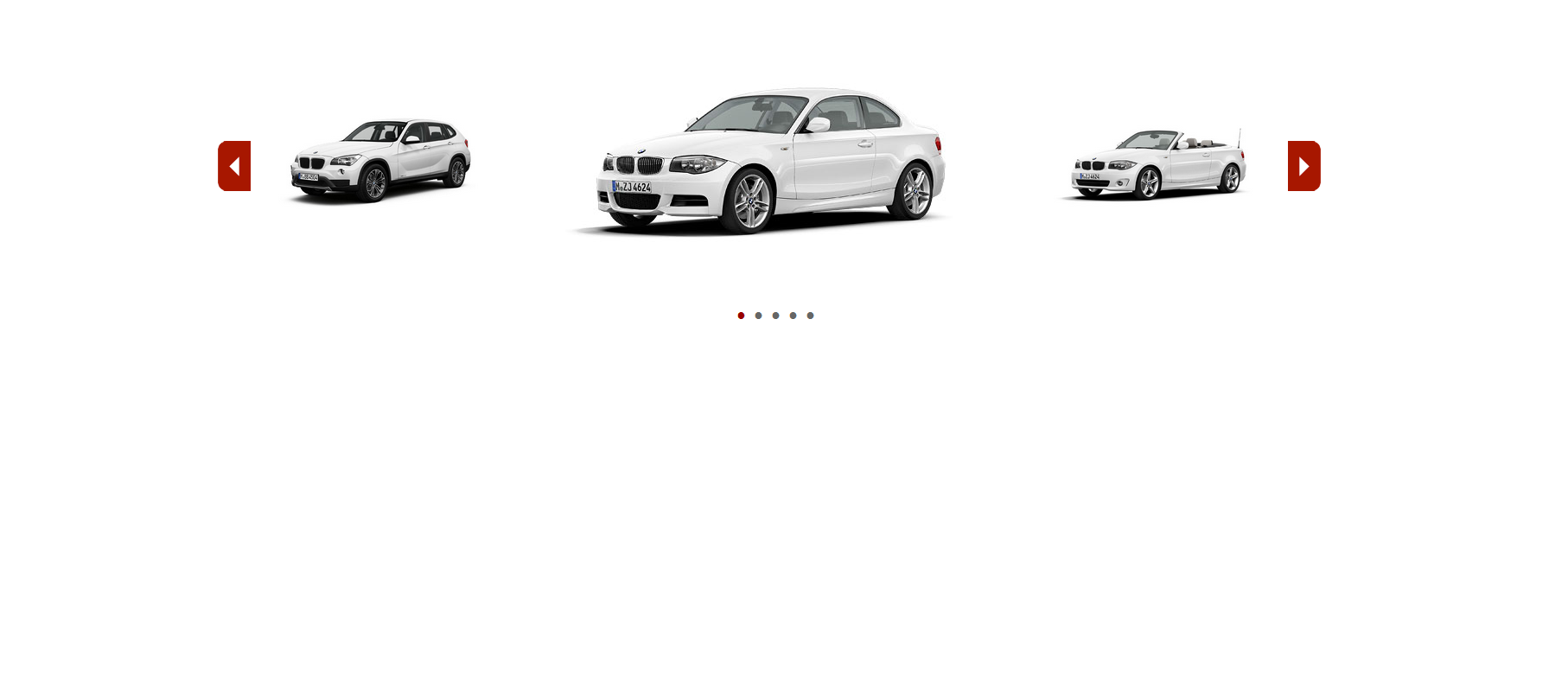
MovingBoxes实现汽车图片展示,键盘方向键( ← → )也可以操作左右切换,兼容主流浏览器。 使用方法: 1. head区域引用文件 lrtk.css,jquery.js,jquery.movingboxes.js 2. head区域引用插件设置代码 3. 在你的文件中加入区域代码
 80
80

此时,将会在页面中显示当前的Excel版本,同时创建名为php_excel_test.xls的工作簿并在工作表Sheet1单元格A1中输入“测试”。
打开工作簿php_excel_test.xls,在单元格A1中将会看到已经输入了“测试”。
注:为防止出现乱码,在代码开始设置了编码格式,同时在保存文件时选择保存为gb2312格式。
//指定页面编码,防止出现中文乱码的情形
header('Content-type: text/html; charset=gb2312');
//启动Excel
$ms_excel=new COM("excel.application") or die("不能打开Excel应用程序");
//在网页中显示当前的Excel版本
echo "Excel版本:{$ms_excel->Version} ";
//新建一个工作簿
$ms_excel->Application->Workbooks->Add() or die("不能添加新工作簿");
//在工作簿的工作表Sheet1中单元格A1中输入文本
$ms_excel->Worksheets("Sheet1")->Range("A1")->Value="测试";
//保存工作簿,如果没有指定路径,则默认保存在我的文档中
$ms_excel->Workbooks(1)->SaveAs("php_excel_test.xls");
//关闭工作簿
$ms_excel->Quit();
//清空对象
$ms_excel=null;
?>

全网最新最细最实用WPS零基础入门到精通全套教程!带你真正掌握WPS办公! 内含Excel基础操作、函数设计、数据透视表等

 广告
广告

 收藏
收藏
 收藏
收藏
Copyright 2014-2025 https://www.php.cn/ All Rights Reserved | php.cn | 湘ICP备2023035733号


 6363
6363








 取消收藏
取消收藏







