
页面视图可真实显示排版效果,适合正式文档编辑;2. 阅读视图隐藏工具栏,提供舒适阅读体验;3. Web版式视图模拟网页显示,便于在线内容预览;4. 草稿视图简化界面,提升大文档编辑效率;5. 大纲视图支持标题层级管理,方便结构调整。

在使用Word文档时,不同的视图模式可以帮助你更高效地编辑、排版和预览文档。根据工作需要切换合适的视图,能提升操作体验。以下是Word中常见的视图模式及其设置方法。
页面视图是最常用的视图模式,能真实显示文档的排版效果,包括页边距、分栏、图片位置、页眉页脚等。
• 点击顶部菜单栏的“视图”选项卡。
阅读视图会隐藏工具栏和标尺,自动调整页面宽度以适应屏幕,提供更舒适的阅读体验。
• 进入“视图”选项卡。
Web版式视图模拟网页显示效果,不显示页边距和分页符,内容随窗口大小自动调整。
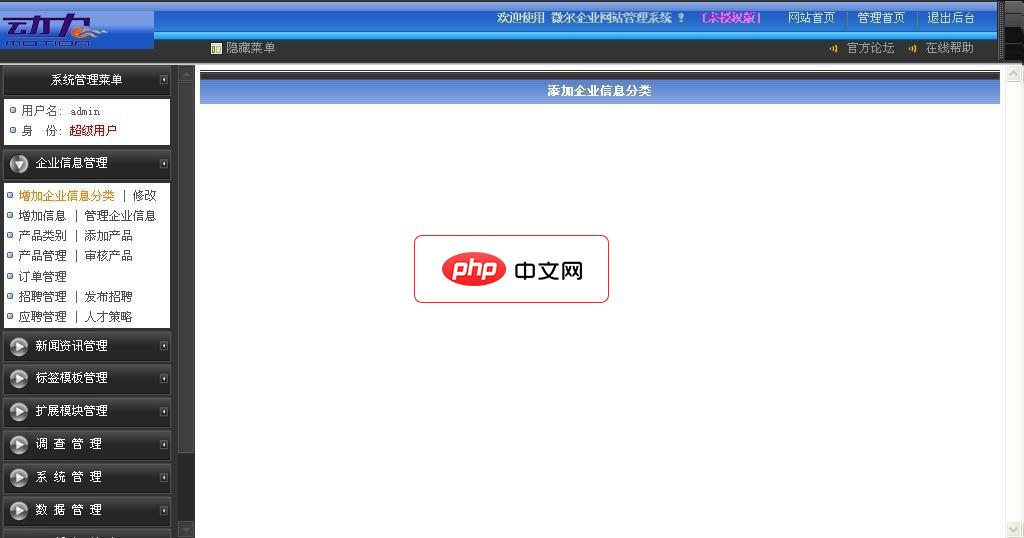
* 包含企业网所需要要的所有常用功能 * 单页企业信息页面(如公司简介、联系方式等类似页面)可以自由增加删除,自己设置文件名 * 完整的产品功能模块 * 人才招聘模块,可以直接在线提交简历 * 新闻文章模块,可自由设置二级文章分类,并对每个分类使用不同模板,如定制某个文章分类为图片分类,视频分类等 * 扩展功能包含公告、留言、友情链接等 把本系统解压到网站根目录即可使用 后台管理目录:
 0
0


草稿视图简化页面布局,只关注文字内容,适合快速输入和编辑。
• 切换至“草稿视图”,可关闭页眉页脚、图片框外的图形等干扰元素。大纲视图主要用于处理带标题层级的文档,方便调整章节结构。
• 点击“视图”→“大纲视图”。基本上就这些。根据你的使用场景选择合适的视图模式,能让Word操作更顺手。切换方式都很简单,熟练后几秒就能完成。
以上就是Word文档怎么设置文档视图_Word文档不同视图模式设置方法的详细内容,更多请关注php中文网其它相关文章!

每个人都需要一台速度更快、更稳定的 PC。随着时间的推移,垃圾文件、旧注册表数据和不必要的后台进程会占用资源并降低性能。幸运的是,许多工具可以让 Windows 保持平稳运行。

 广告
广告Copyright 2014-2025 https://www.php.cn/ All Rights Reserved | php.cn | 湘ICP备2023035733号


 411
411








 收藏
收藏















