



一般情况下,我们会在电脑中存储大量重要文件,为了确保数据安全,不少人会选择使用加密工具进行保护。其实,我们可以将这些敏感资料集中存放在一个独立的分区中,并利用windows系统自带的bitlocker功能对该分区进行加密,操作简单且安全性高。如果你也想掌握这项技能,不妨跟随以下步骤一起动手操作。
操作步骤:
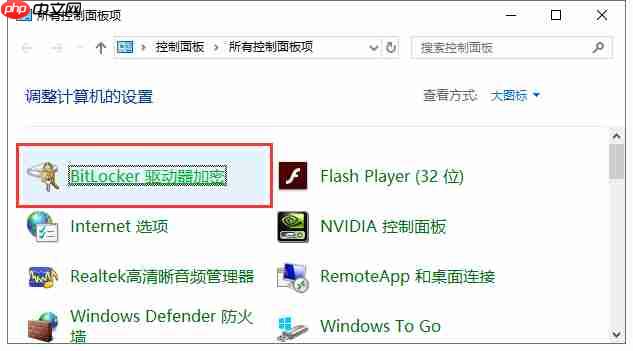
- 进入Win10系统的控制面板界面,找到并点击“BitLocker驱动器加密”选项,如下图所示:
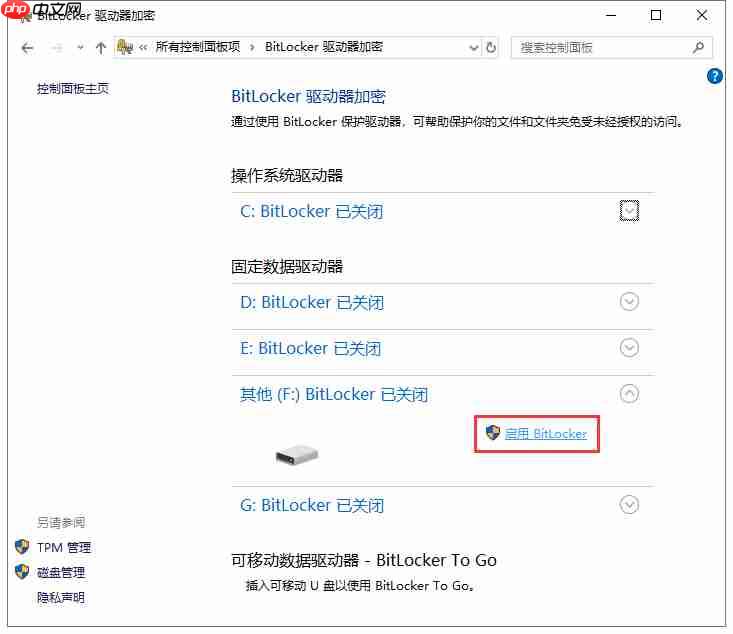
- 在打开的页面中,你会看到当前电脑的所有磁盘分区。选择你想要加密的分区,然后点击“启用BitLocker”按钮开始设置。
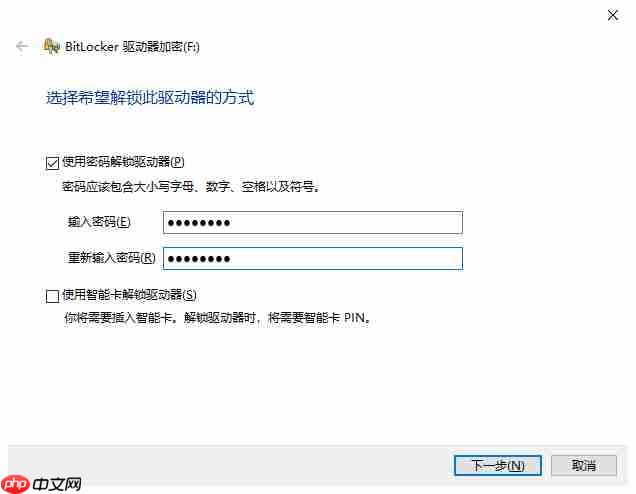
- 接下来进入密码设置环节,输入自己设定的强密码,并点击“下一步”继续。
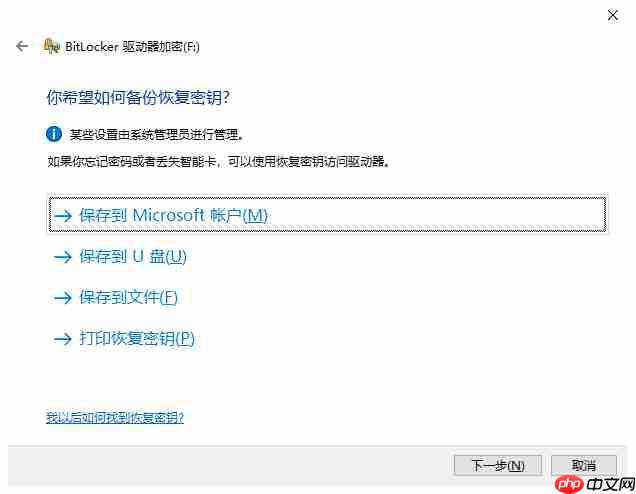
- 如果担心遗忘密码,可以选择将恢复密钥保存到你的微软账户中,之后可通过登录官网找回;也可以选择“保存到文件”,系统会自动生成一个TXT文本用于存储密钥信息。
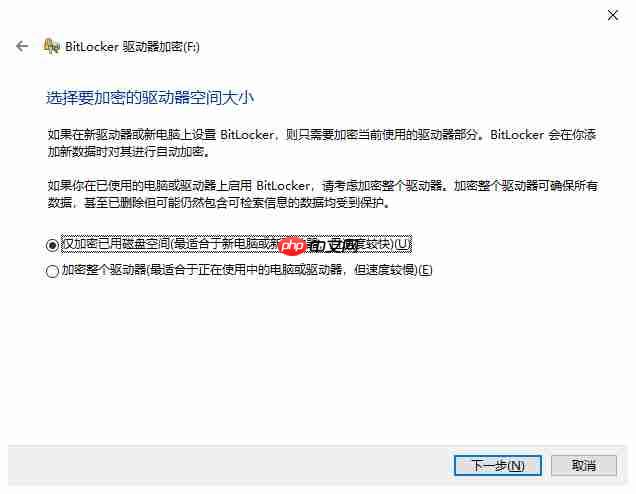
- 然后选择加密范围,是仅加密已用空间还是整个驱动器,根据实际需求进行选择。

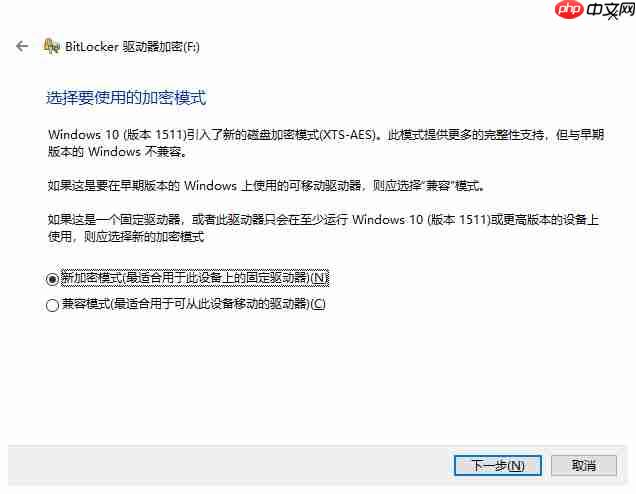
- 设置加密模式时,请注意兼容性问题。若目标设备运行的是较旧版本的Windows系统,建议选择“兼容模式”以确保正常解密。
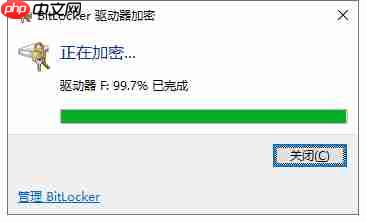
完成上述设置后,系统将开始对选定分区进行加密,请耐心等待进度完成。
以上就是本次分享的全部内容,希望能对你有所帮助。




