



u盘是日常使用频率较高的存储设备,但最近有用户反馈在将u盘插入电脑时,系统弹出“您已超过了所支持的usb设备数”的提示。这种情况通常与usb 3.0的协议限制或连接的usb设备过多有关。由于不同主板芯片组的设计差异,每台电脑所能支持的usb设备数量也有所不同。那么,我们该如何查看当前电脑最多可连接多少usb设备呢?一起来了解具体操作方法。

操作步骤如下:
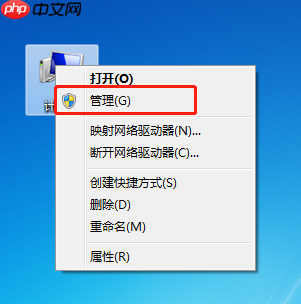
- 在Windows 7系统的桌面上,右键点击“计算机”图标,然后选择“管理”选项,进入计算机管理界面。
- 打开“计算机管理”后,点击左侧的“设备管理器”,随后在右侧列表中找到并展开“通用串行总线控制器”项,如图所示:


- 查看其中“USB Root Hub”的数量,每一个USB Root Hub通常对应支持多个USB接口。例如,当前电脑显示有2个USB Root Hub,每个可管理2个USB端口。

通过以上方式即可大致判断电脑所能承载的USB设备总数。若已接近或超出上限,建议拔除暂时不用的USB外设,再重新插入U盘,问题便可得到解决。





