
win10自带的备份功能能够在系统发生问题时帮助用户恢复至正常状态,有效保障系统稳定运行。然而,仍有不少用户不清楚如何进行备份操作。接下来,就为大家详细介绍在win10中设置系统备份的具体步骤。
在Windows 10中配置备份的方法如下:
按下“Win+Q”组合键,或用鼠标点击任务栏上的“放大镜”图标,在搜索框中输入“备份”,然后选择“备份设置”。如下图所示:你也可以通过点击桌面左下角的“开始”按钮,直接输入“备份”,再点击进入“备份设置”。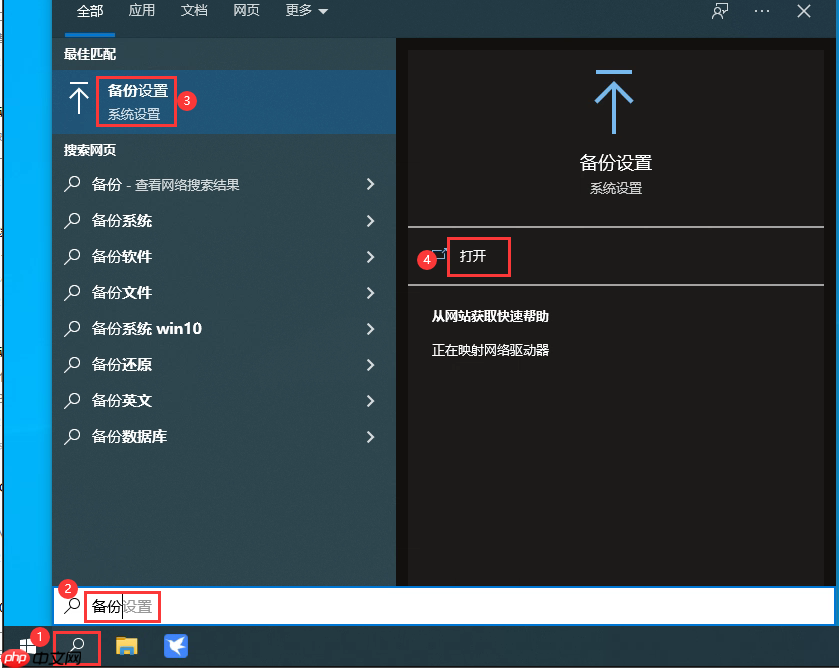
在打开的界面中,点击“转到备份和还原(Windows 7)”选项。如下图所示: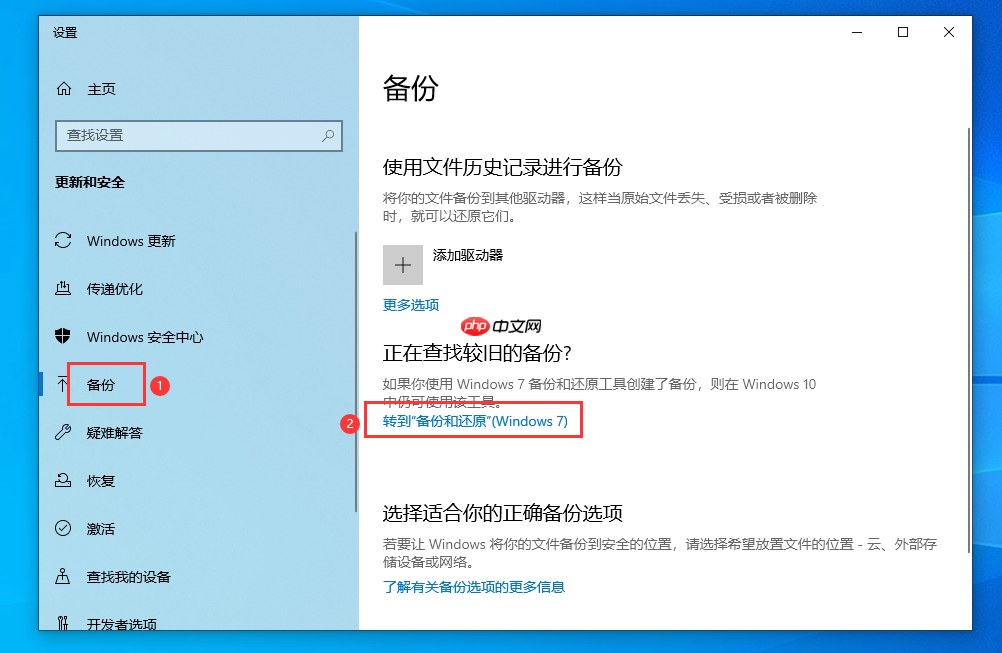
接着点击“设置备份”按钮。如下图所示: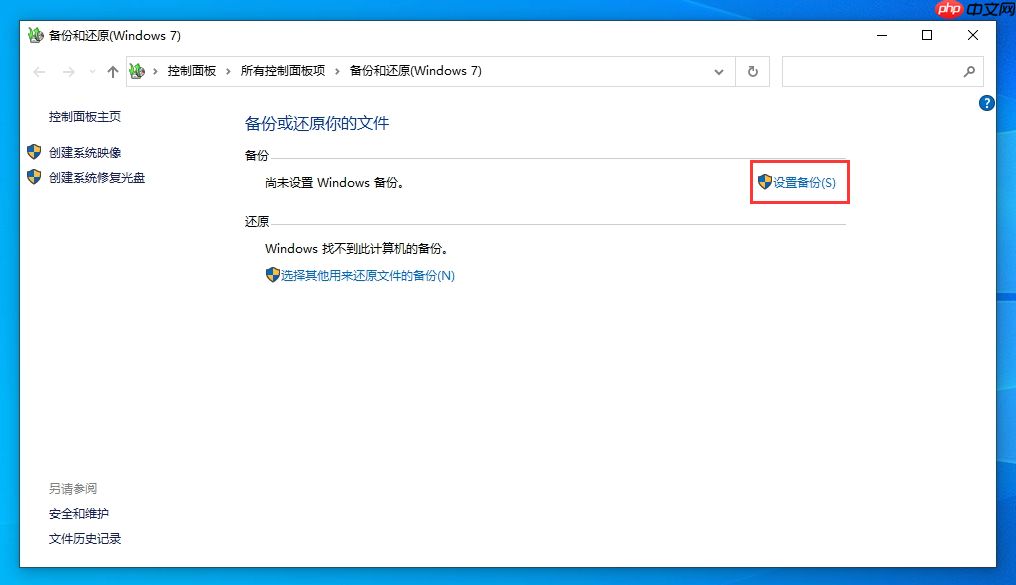
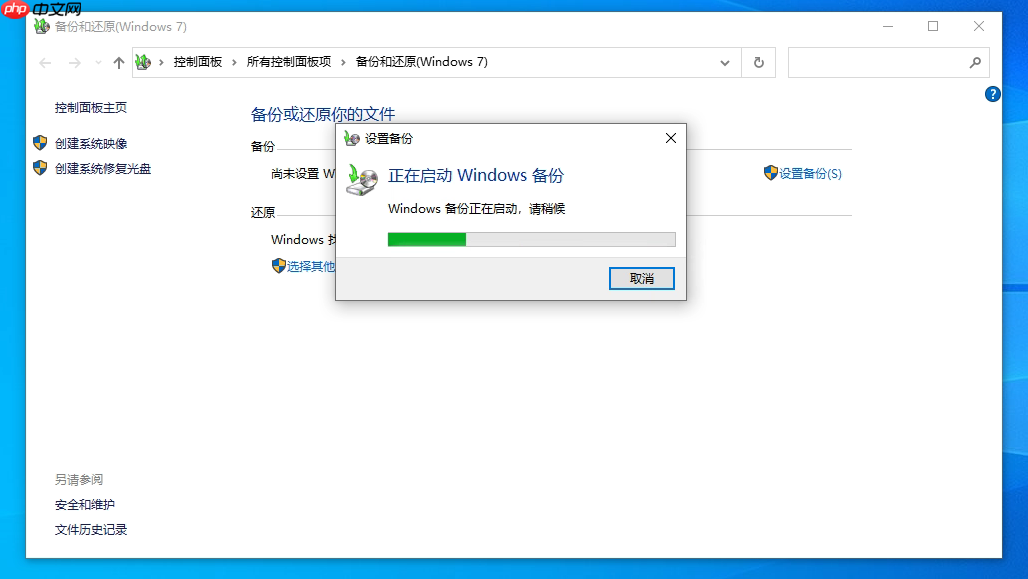
选择一个用于存储备份文件的磁盘或路径,建议使用外接硬盘或独立分区以确保安全,选择后点击“下一步”。如下图所示: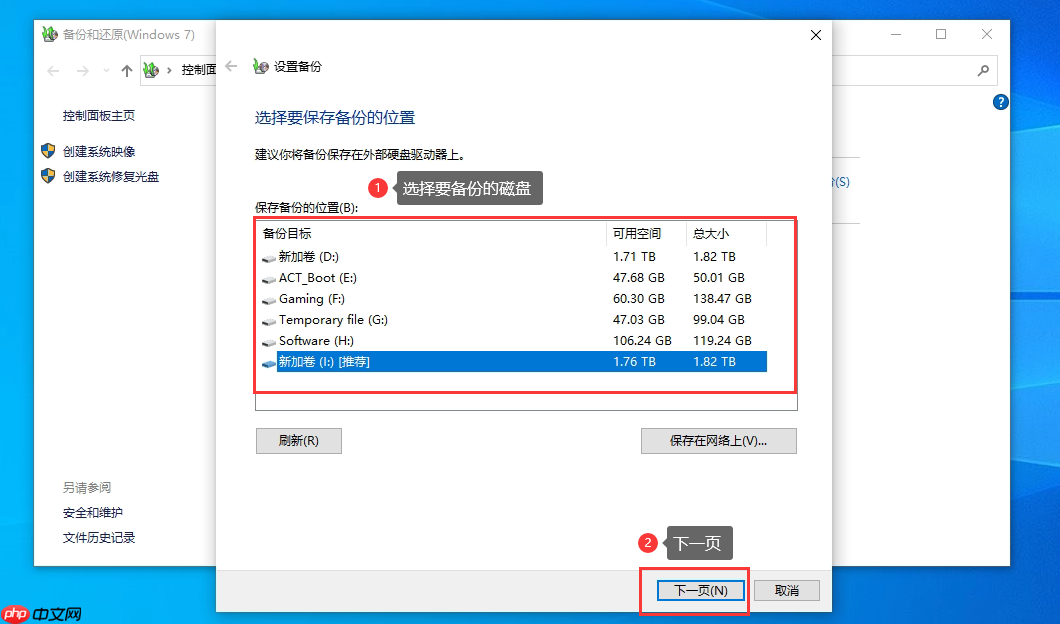

1、演示:以截图为准 2、安装说明: 1,运行 你的域名/install/index.php填写相关信息进行安装, 2,安装后运行 你的域名/dede进入后台--系统--数据备份/还原---点击右上数据还原---开始还原数据 3, 系统--系统基本设置--站点设置--域名改为你的域名(否则显示不正常) 这一步很重要 更新主页HTML 更新栏目HTML 更新文档HT
 0
0

在备份内容选项中,推荐选择“让Windows选择(推荐)”,系统将自动选取重要文件和系统设置进行备份,完成后点击“下一步”。如下图所示: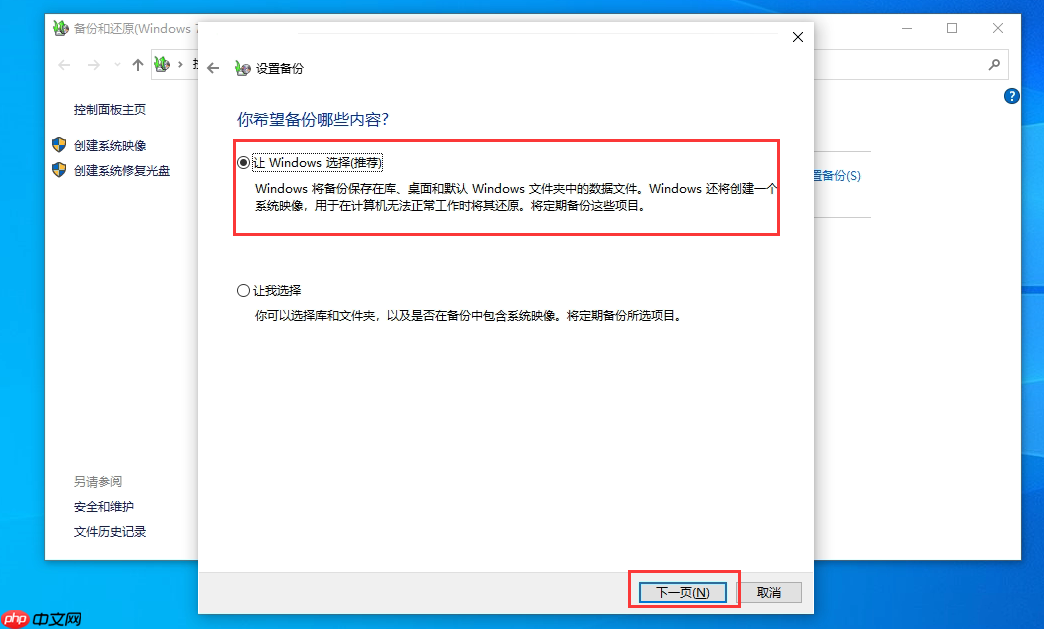
点击“保存位置并运行备份”以确认备份目标并立即开始备份任务。如下图所示:
此时系统将开始执行备份过程,界面上会显示“备份正在进行…”的提示,请耐心等待备份完成。如下图所示: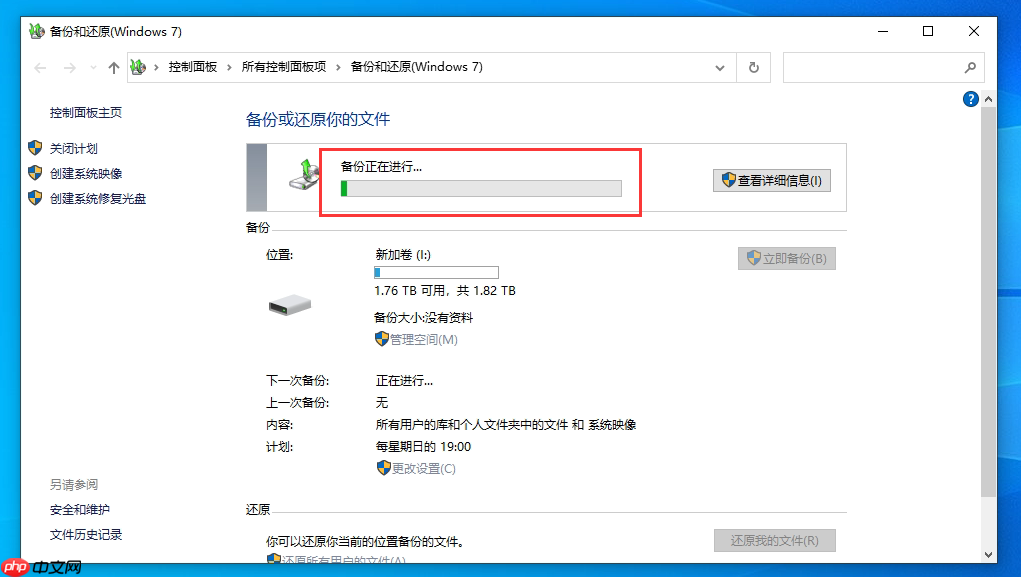
以上就是Win10系统如何设置备份?Win10系统设置备份方法的详细内容,更多请关注php中文网其它相关文章!

每个人都需要一台速度更快、更稳定的 PC。随着时间的推移,垃圾文件、旧注册表数据和不必要的后台进程会占用资源并降低性能。幸运的是,许多工具可以让 Windows 保持平稳运行。

 广告
广告Copyright 2014-2025 https://www.php.cn/ All Rights Reserved | php.cn | 湘ICP备2023035733号


 315
315








 收藏
收藏















