


在日常使用计算机时,有时可能需要对bitlocker的加密进行解锁操作。那么win10如何通过bitlocker解锁硬盘加密呢?实际上,这一操作可以在系统内部完成。首先,请定位您需要解锁的硬盘,右键点击并选择相应的选项,完成初始化后点击下一步,接着按照指示逐步操作即可。具体的步骤将在下文详细说明。
Win10如何使用BitLocker解锁硬盘加密?
- 选择您需要加密的磁盘,右键单击并选择“启用BitLocker”;

- 点击后会出现初始化的过程(初始化时间根据加密磁盘的大小有所不同);

- 输入您想要为加密磁盘设置的密码,然后点击“下一步”;

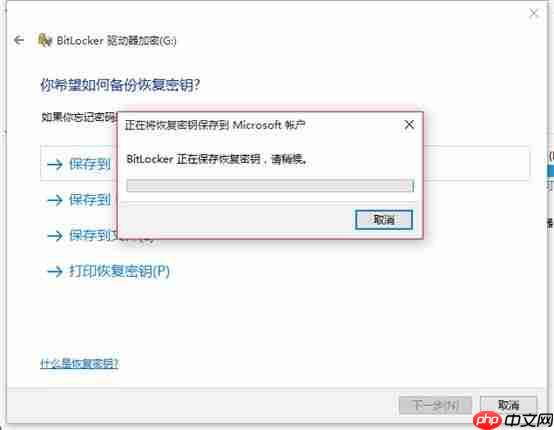
- 此界面提供了四种方式来备份密钥,以防忘记密码导致无法打开磁盘;

a) 将密钥保存至Microsoft账户;
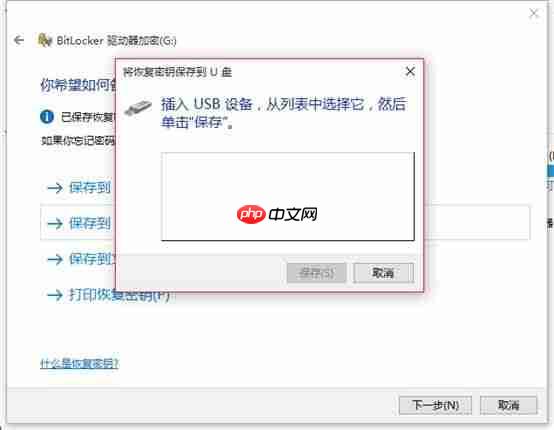
b) 若未配置USB移动存储设备,则会显示如下提示:
c) 将密钥保存到文件中。(可将密钥保存在本地非加密磁盘上)

d) 打印密钥作为备份。


- 完成备份后,点击下一步会收到提示,强调多备份的重要性,以免密钥丢失或遗忘。

- 选择“仅加密已使用的磁盘空间”,这种方式相对较快,尤其适合新磁盘。

- 点击“下一步”后,再点击“开始加密”即可。
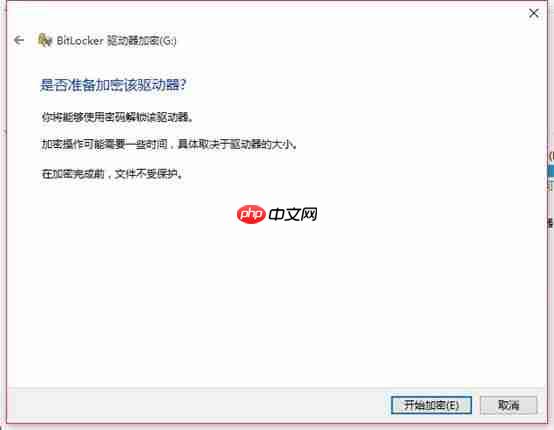
- 加密过程中;

- 加密完成后;
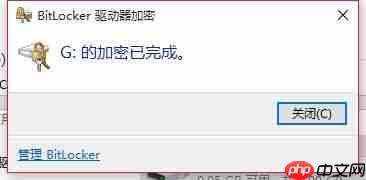
下次重启时,必须输入密钥才能解锁加密磁盘。
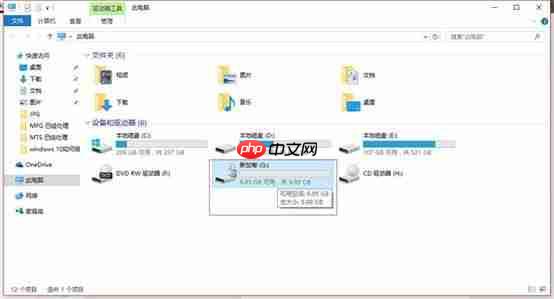
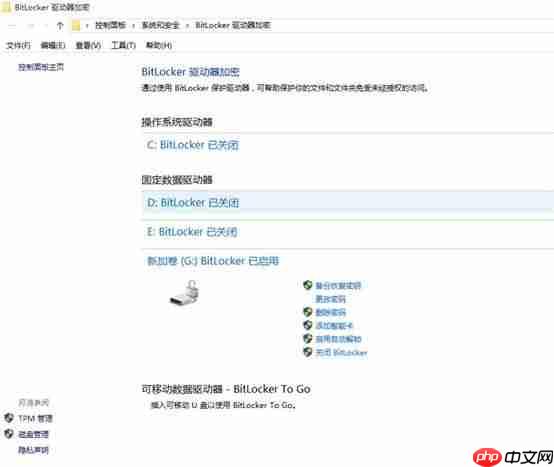
- 右键点击加密的磁盘,会出现“更改BitLocker密码”和“管理BitLocker”两个选项。
这些选项可用于更改密码以及管理整个硬盘的BitLocker。

以上便是小编为大家整理的关于BitLocker如何解锁硬盘加密的全部内容,希望能帮助到大家。





