



个性化rdweb界面
RDWeb的原生界面设计简洁,但对于希望将其个性化的用户来说,可能显得有些单调。本文将介绍如何在不改变RDWeb布局的前提下,通过无代码的方式对其进行美化和自定义。由于RDWeb是基于IIS站点构建的,网站主题可以通过配置文件进行调整。RDWeb的主题、背景、图标等元素都可以在RDWeb服务器上的C:\Windows\Web\RDWeb\Pages\Images文件夹中进行编辑。
首先,更换RDWeb门户的背景。我们需要选择一张分辨率为1199x1288的图片,并将其命名为bg_globe_01。为了避免与原图重名,我们将原有的bg_globe_01图片重命名为bg_globe_01_bak,然后将新选择的图片复制到C:\Windows\Web\RDWeb\Pages\Images文件夹中,如图1所示。
 图1 更换RDWeb门户背景
接下来,更换横幅和Logo图片。我们选择一张900x90的.JPG图片命名为banner_01,并将原有的banner_01图片重命名为banner_01_bak,然后将新图片复制到C:\Windows\Web\RDWeb\Pages\Images文件夹中。同样地,我们选择一张900x50的.JPG图片命名为banner_02,并将原有的banner_02图片重命名为banner_02_bak,然后将新图片复制到C:\Windows\Web\RDWeb\Pages\Images文件夹中。最后,选择两张小的.PNG图片,分别命名为logo_01和logo_02,并将原有的logo_01和logo_02图片重命名为logo_01_bak和logo_02_bak,然后将新图片复制到C:\Windows\Web\RDWeb\Pages\Images文件夹中。
如图2所示,我们替换了5张背景和Logo图片。如果需要恢复原样,可以删除自定义的图片,并将系统默认图片的名字改回原来的名字。
 图2 更换RDWeb门户主题
更换后的效果如图3所示,背景图片已更换,顶部增加了两个不同宽度但相同长度的横条,并且更换了两个图标。
 图3 更换门户背景的效果
要修改Web主题,进入C:\Windows\Web\RDWeb\Pages目录下进行操作。在修改任何配置文件之前,请务必备份一份副本。在RDWeb\Pages目录下,使用记事本打开Site.xsl文件,找到以下部分:
将这一行替换为以下内容:
然后,在C:\Windows\Web\RDWeb\Pages\zh-CN\目录下,使用记事本打开RDWAStrings.xml文件,添加以下信息。加底色的内容是要替换的字符,我们示例中将公司名称定义为Contoso公司,加底色的内容可以替换为你自己定义的名称。
同时,在副标题中将加底色的部分替换为你自己定义的名称,我们示例中将应用名称定义为远程应用体验,加底色的内容可以替换为你自己定义的名称。
如果要修改门户右上方的标题,将加底色的部分替换为你自己定义的名称,我们示例中将标题改为远程访问,加底色的内容可以替换为你自己定义的名称:
RDWeb还有两个链接:“RemoteApp 和桌面”和“连接到远程电脑”,这两个链接分别打开RemoteApp和远程桌面连接。这些链接可以在C:\Windows\Web\RDWeb\Pages\zh-CN目录下,使用记事本打开并编辑default.aspx文件,将以下两条信息改为你希望显示的内容,我们示例中将远程应用标签改为我的远程应用,将桌面标签改为我的应用,加底色的内容可以替换为你自己定义的名称。
但是,这个修改只针对RemoteApp生效。如果切换到连接到远程电脑链接,现有的连接名又会变成“RemoteApp 和桌面”和“连接到远程电脑”。因此,还需要在C:\Windows\Web\RDWeb\Pages\zh-CN目录下,使用记事本打开并编辑Desktops.aspx文件,将以下两条信息改为与default.aspx中修改的内容一致。加底色的内容可以替换为你自己定义的名称。
这样就完成了RDWeb的主题修改。从客户端打开RDWeb,效果如图4所示。如果使用了多台RDWA服务器,则需要将其他RDWA服务器的原配置文件备份好后,再将第一台服务器上的配置修改复制到其他RDWA服务器。
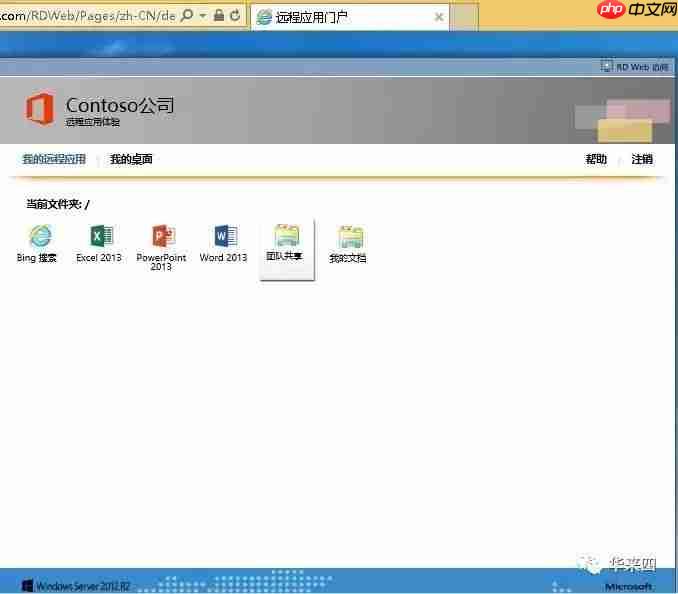 图4 更换RDWeb门户元素的效果

免费的开源程序长期以来,为中国的网上交易提供免费开源的网上商店系统一直是我们的初衷和努力奋斗的目标,希望大家一起把MvMmall网上商店系统的免费开源进行到底。2高效的执行效率由资深的开发团队设计,从系统架构,数据库优化,配以通过W3C验证的面页模板,全面提升页面显示速度和提高程序负载能力。3灵活的模板系统MvMmall网店系统程序代码与网页界面分离,灵活的模板方案,完全自定义模板,官方提供免费模
个性化RemoteApp应用图标
RemoteApp可以多次发布同一个应用程序,但每次发布的图标都是相同的,这不仅视觉上不够友好,用户在使用时也难以区分。我们可以在RDCB服务器上完成应用图标的个性化。当多次发布同一个应用时,RemoteApp会按照应用进程发布顺序为应用进程后缀加上数字进行标识。例如,发布多个基于IE的B/S RemoteApp程序,它们的别名分别为iexplore、iexplore(1)、iexplore(2)、iexplore(3)……,如图5所示。记住RemoteApp程序的显示名和别名将有助于接下来我们自定义应用图标时能准确找到RemoteApp程序。
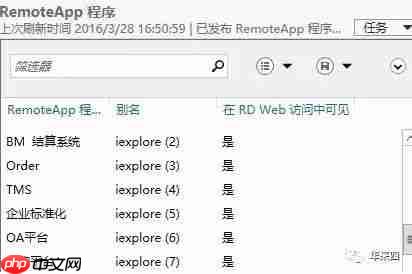 图5 发布多个相同的应用
登录到任意一台安装有RDCB角色的服务器,打开以下目录:
C:\Windows\RemotePackages\CPubFarms\collectionname\CPubRemoteApps
其中,collectionname是RemoteApp集合的名字。如果有多个集合,则需要进入不同的路径下进行修改。在更改应用显示图标之前,首先需要为应用找到相关的ico图标文件。ico文件就是RDWA门户上看到的应用缩略图图标。通常有两种方法获取自定义ico文件:第一种是从电脑缓存中获取,例如访问过www.bing.com的网页后,会在本地缓存bing的站点图标,将图标复制出来备用。另一种方法是在线制作ico图标文件,上传一张选择好的jpg/png图片,按照期望的分辨率生成ico文件并下载到本地备用。
例如,我们新建了一个名为Office_Apps的集合,并基于IE浏览器发布了Bing搜索网站的RemoteApp,在RDWA网页上看到的图标是一个IE图标,在后台文件中显示的别名是iexplore。只要将名为bing的ico图标复制到:
C:\Windows\RemotePackages\CPubFarms\Office_Apps\CPubRemoteApps
为了避免重名,我们将原来的iexplore名字变更为iexplore-bak,然后将名为bing的ico文件改名为iexplore,如图6所示。如果发布了多个基于IE的RemoteApp,则需要找到正确的应用别名,复制自定义的ico文件到该目录下并改成原有的别名。
 图6 准备自定义应用图标
更换后的效果如图7所示,原来的图标别名(改成了iexplore-bak)因为无法被RemoteApp系统所识别,所以这个图标暂时失效。
 图7 后台更换应用图标
登录到RDWA页面,可以看到原来IE图标换成了Bing的网页图标。这样一眼就能分辨出来是什么应用,如图8所示。
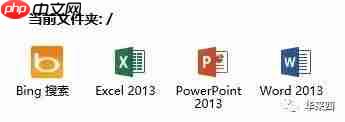 图8 RDWeb更新到自定义图标
同样的原理,可以为其他RemoteApp程序修改图标,例如图9所示发布的团队共享文件夹的图标和普通文件夹的图标完全不一样。
 图9 更换其他应用图标




