



可通过设置隐藏灵动岛、关闭实时活动、减少动态效果或启用专注模式来减少其动态干扰。1. 进入显示与亮度关闭灵动岛;2. 在通知设置中禁用相关应用的实时活动;3. 辅助功能中开启减少动态效果;4. 使用专注模式或勿扰模式屏蔽动画提醒。
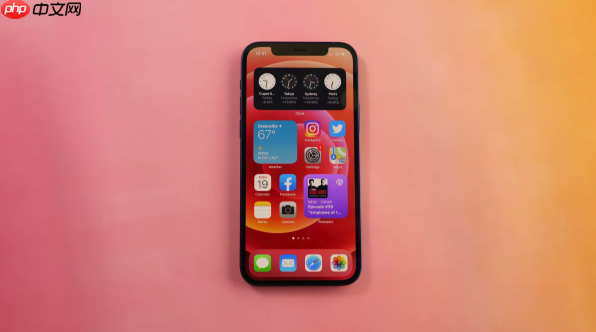
如果您希望减少屏幕顶部灵动岛区域的动态效果以获得更简洁的视觉体验,或避免其动画对使用造成干扰,可以通过以下多种方法进行设置和调整。以下是具体的操作步骤:
一、通过显示与亮度设置关闭灵动岛
此方法可以直接控制灵动岛的整体显示状态,将其完全隐藏。
1、解锁iPhone 16 Pro,进入主屏幕后点击“设置”应用。
2、在设置列表中向下滑动,选择“显示与亮度”选项。
3、进入“显示与亮度”界面后,点击“灵动岛”选项。
4、在模式选择中,选择隐藏,即可完全关闭灵动岛的显示。
二、禁用实时活动通知
通过管理应用的通知权限,可以阻止特定应用在灵动岛上显示动态内容,从而减少动画出现的频率。
1、打开“设置”应用,向下滚动并点击“通知”。
2、在通知设置页面找到您希望管理的应用(如音乐、导航、外卖等)。
3、点击进入该应用的通知设置,将“在灵动岛上显示”或“实时活动”选项关闭。
4、对其他可能触发灵动岛动画的应用重复上述操作,确保所有不必要的实时活动均已停用。
三、调整辅助功能中的动态效果
系统级别的辅助功能设置可以减弱或关闭包括灵动岛在内的全局动态动画效果。

1、进入“设置”应用,选择“辅助功能”。
2、点击“动态效果”选项。
3、开启减少动态效果开关,系统将自动简化灵动岛及其他界面元素的动画表现。
4、若需要进一步减弱视觉干扰,可启用“减弱透明度”功能,以降低灵动岛背景的透明动画效果。
四、使用专注模式或勿扰模式
在特定场景下,可通过启用专注模式来临时屏蔽灵动岛的通知和动画。
1、打开“设置”应用,进入“专注模式”。
2、创建一个新的专注模式或编辑现有模式,例如“工作”或“睡眠”。
3、在模式设置中,配置允许通知的应用,并将其他应用设为静音。
4、启用该专注模式后,非允许应用的灵动岛活动将不会显示动画。
5、也可直接从控制中心启用“勿扰模式”,以立即阻止大部分通知和灵动岛动态提醒。




