



首先确认设备为iPhone 14 Pro或更新机型,再在设置中开启地图应用的实时活动权限并允许通知,最后启动导航即可在灵动岛显示路线、距离和预计到达时间等信息。
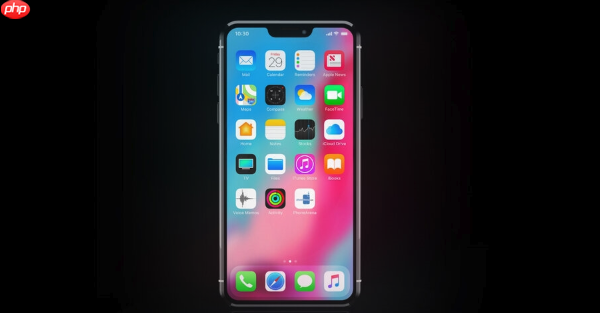
如果您在使用iPhone 14 Pro或更新机型时,希望导航信息能够实时显示在灵动岛上,但发现没有正常显示,可能是相关设置未正确配置。以下是确保灵动岛能显示导航信息的具体操作方法:
一、确认设备型号与系统支持
灵动岛功能仅限于iPhone 14 Pro、iPhone 14 Pro Max及后续支持该设计的机型。其他iPhone 14系列设备不具备此功能。
1、打开手机“设置”应用。
2、点击“通用”,然后选择“关于本机”。
3、查看“型号名称”是否为iPhone 14 Pro或iPhone 14 Pro Max。
二、启用地图应用的实时活动权限
灵动岛依赖“实时活动”功能来显示导航等持续任务的信息。必须手动开启对应地图应用的实时活动权限。
1、进入“设置”应用。
2、向下滚动并选择您使用的地图应用,例如“地图”(Apple Maps)或“高德地图”、“百度地图”等第三方应用。

3、找到“实时活动”选项,并将其开关打开。
4、确保手机通知设置中该应用的允许通知权限已开启。
三、启动导航以激活灵动岛显示
当实时活动权限开启后,开始一次导航任务即可触发灵动岛的动态显示。
1、打开已设置好实时活动的地图应用。
2、输入目的地并开始驾车或步行导航。
3、成功启动后,屏幕顶部的灵动岛区域会自动显示路线指示、距离下一个转弯的距离和预计到达时间等关键信息。
4、轻扫灵动岛可展开查看更多详情,长按可调出快捷操作菜单。




