



答案:搭建PHP环境有三种常用方式。使用集成工具如XAMPP、WampServer或MAMP,适合新手,下载安装后启动服务并将项目放入htdocs目录即可;手动配置需分别安装Apache、PHP和MySQL,并在Apache中加载PHP模块并设置根目录,适合进阶用户;Docker部署通过编写docker-compose.yml文件一键启动隔离环境,适合团队开发。最后创建info.php文件调用phpinfo()验证环境是否成功。
搭建PHP开发环境其实不难,只要选对工具、按步骤操作,几分钟就能完成。下面介绍几种常见又高效的搭建方式,适合新手和快速开发需求。
使用集成环境(推荐新手)
对于刚接触PHP的开发者,直接使用集成环境是最省时省力的方式。常见的集成工具包括:
- XAMPP:支持Windows、macOS、Linux,集成了Apache、MySQL、PHP和phpMyAdmin。
- WampServer:仅支持Windows,界面简洁,启动方便。
- MAMP:适合macOS用户,配置简单,自带浏览器预览功能。
以XAMPP为例,搭建步骤如下:
- 访问官网 https://www.apachefriends.org/index.html 下载对应系统的版本。
- 安装完成后打开XAMPP控制面板,启动Apache和MySQL服务。
- 将PHP项目放入 htdocs 文件夹(如:C:\xampp\htdocs\myproject)。
- 浏览器访问 http://localhost/myproject 即可查看效果。
手动配置环境(适合进阶用户)
如果想深入了解运行机制,可以手动安装各组件:
立即学习“PHP免费学习笔记(深入)”;
- 安装Apache或Nginx作为Web服务器。
- 安装PHP核心程序,注意选择与系统匹配的版本,并添加环境变量。
- 安装MySQL或MariaDB用于数据存储。
- 配置Apache的 httpd.conf,加载PHP模块并设置DocumentRoot。
例如在Apache中加入:
LoadModule php_module "C:/php/php8apache2_4.dll"
AddHandler application/x-httpd-php .php
PHPIniDir "C:/php"
然后重启服务即可解析PHP文件。
使用Docker快速部署(适合团队和高阶开发)
Docker能一键构建隔离的PHP环境,特别适合多项目或多版本共存场景。
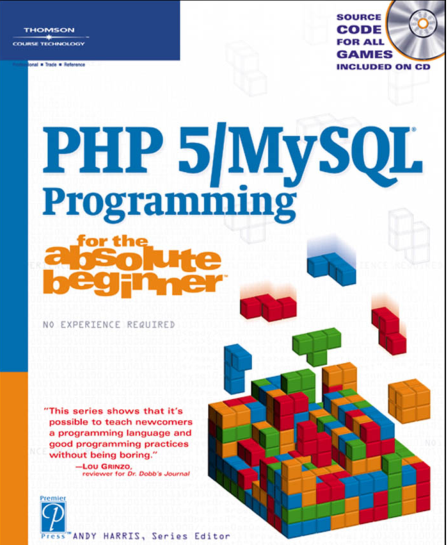
PHP5 MySQL 编程入门
下载
既有较为详细的PHP与MySQL基础知识介绍,也有大量针对不同应用的技术说明,并伴随了大量小而精的示例来加深读者的理解,便于通过实验来掌握知识并学会应用。令书以PHP开发者为核心,从环境搭建到系统开发,从局部技术点到项目全程把握,立体式介绍了PHP5+MySQL的技术要点以及丰富的延伸知识,可以让读者享受到提升开发能力的极速体验。
创建一个 docker-compose.yml 文件:
version: '3'
services:
  web:
    image: php:8.1-apache
    ports:
      - "8000:80"
    volumes:
      - ./src:/var/www/html
  db:
    image: mysql:5.7
    environment:
      MYSQL_ROOT_PASSWORD: rootpass
    volumes:
      - db_data:/var/lib/mysql
volumes:
  db_data:
执行 docker-compose up 后,访问 http://localhost:8000 就能看到PHP页面。
验证环境是否成功
无论哪种方式,都可以通过创建一个测试文件来确认PHP是否正常运行。
在项目根目录新建 info.php,内容为:
浏览器打开该文件,如果显示PHP配置信息页面,说明环境搭建成功。
基本上就这些。选择集成工具最快,Docker最灵活,手动配置最可控。根据自己的需求选一种就行,不复杂但容易忽略细节。




