



首先阻止Safari接收所有Cookie可增强隐私,具体方法包括:一、在Safari设置的隐私标签中勾选“阻止所有Cookie”;二、使用无痕浏览窗口(快捷键Command+Shift+N)避免保存Cookie;三、通过App Store安装如1Blocker等扩展,启用内容拦截功能以阻止Cookie注入和跨站跟踪。

如果您希望在浏览网页时减少被追踪的风险,可以通过设置来阻止Safari浏览器接收所有Cookie。这将防止网站存储和读取Cookie信息,从而增强隐私保护。
本文运行环境:MacBook Air,macOS Sonoma
一、通过Safari隐私设置阻止所有Cookie
此方法利用Safari内置的隐私功能直接禁用所有网站的Cookie存储权限,从根本上阻止Cookie的写入与读取。
1、打开Safari浏览器,点击顶部菜单栏中的Safari,然后选择设置。
2、切换到隐私标签页。
3、勾选阻止所有Cookie选项,系统会立即生效。
二、使用无痕浏览模式自动屏蔽Cookie
无痕浏览模式默认不保存网站数据,包括Cookie,在该模式下访问的所有站点均无法持久化存储Cookie。
1、打开Safari浏览器,点击菜单栏中的文件。
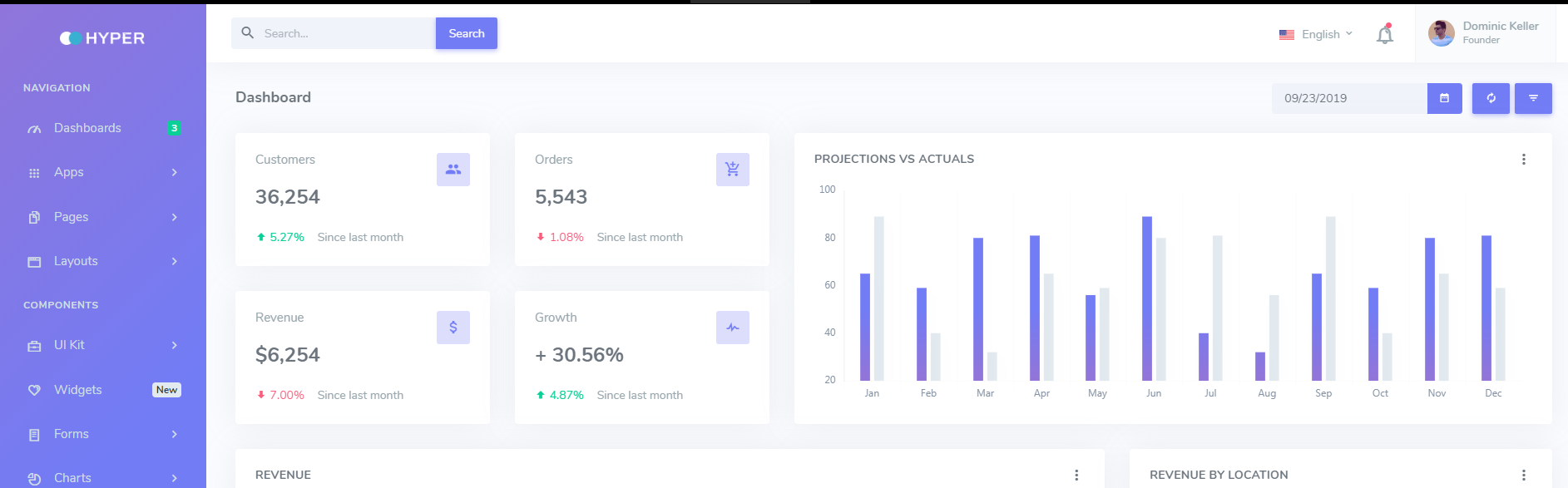
Bootstrap官方模板Hyperv1.5.0
下载
Bootstrap4的默认粉色主题模板,解压后可直接当做静态页面使用,与官方内容基本完全一致。 使用ie或其他浏览器在查看时如果没有效果,可能是浏览器阻止了网页上的部分内容,请允许它们并重新查看页面。
2、选择新建无痕浏览窗口(或使用快捷键Command+Shift+N)。
3、在此窗口中打开的任何网站都不会被允许保存Cookie,关闭窗口后所有临时数据将被清除。
三、通过内容拦截器扩展阻止Cookie及相关跟踪行为
安装第三方内容拦截工具可以提供更精细的控制,部分扩展可在底层阻止Cookie请求及跨站跟踪脚本。
1、前往App Store下载支持Safari的内容拦截应用,例如1Blocker或Peaceful。
2、安装完成后,进入Safari设置中的扩展选项,启用对应插件。
3、在扩展设置中开启阻止Cookie注入和禁止跨站跟踪规则。




