



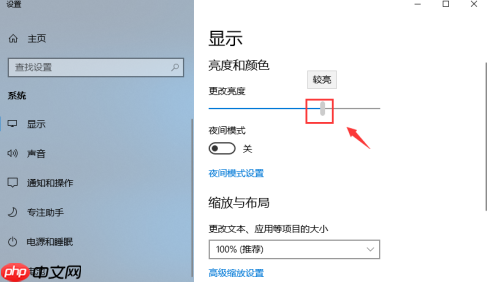
有用户反映,在升级或重装系统后,电脑的屏幕亮度无法调节。这究竟是什么原因导致的呢?如果你也正面临同样的困扰,请不要着急,接下来将为你详细解析问题成因,并提供两种实用的解决方案,帮助你快速恢复亮度调节功能。
重装系统后Win10无法调节亮度的原因:
通常这类问题出现在系统更新或全新安装Windows 10之后,主要原因在于显卡驱动或显示器驱动与新系统的兼容性不佳,导致系统无法正常识别亮度调节功能,从而造成亮度控制失效。
解决方法一:更新显示器驱动程序
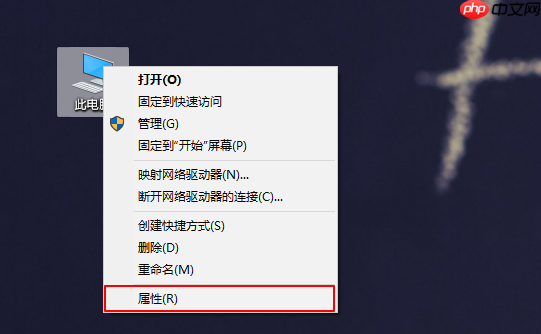
- 在桌面右键点击“此电脑”,从弹出菜单中选择“属性”。
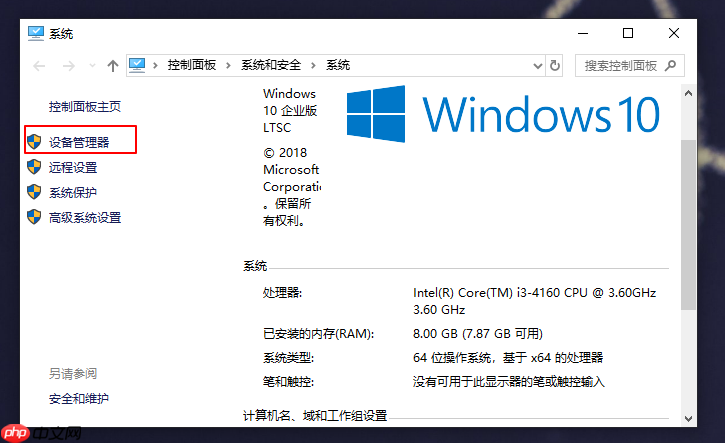
- 进入系统信息界面后,点击左侧的“设备管理器”选项。
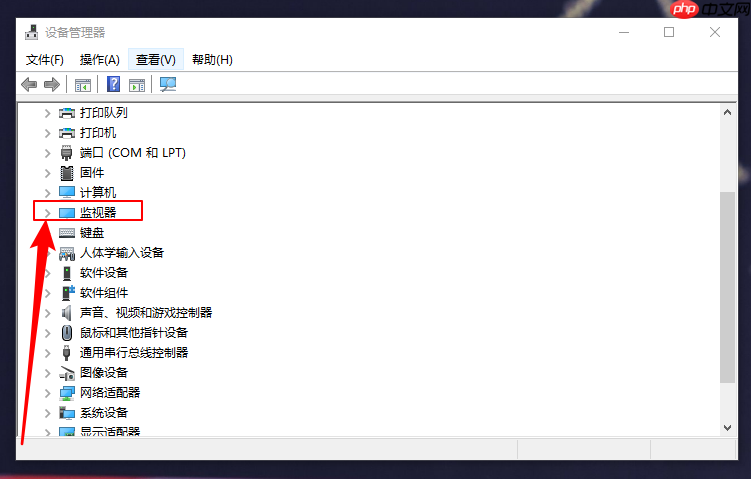
- 在设备管理器中,找到并展开“监视器”类别。
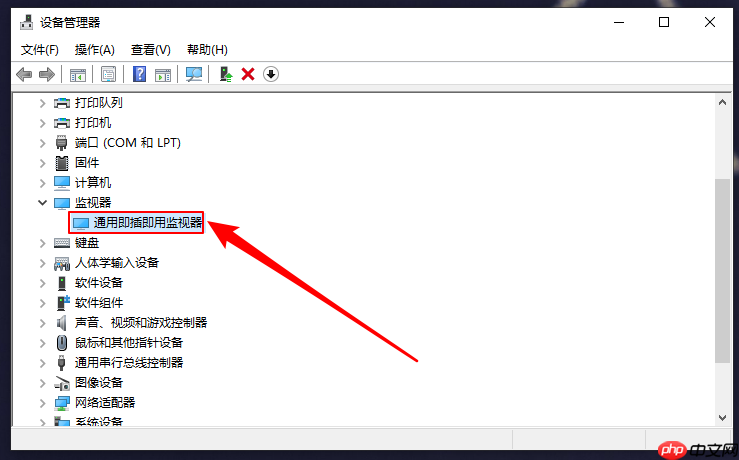
- 双击下方的“通用即插即用显示器”设备。
- 打开属性窗口后,切换到“驱动程序”标签页。
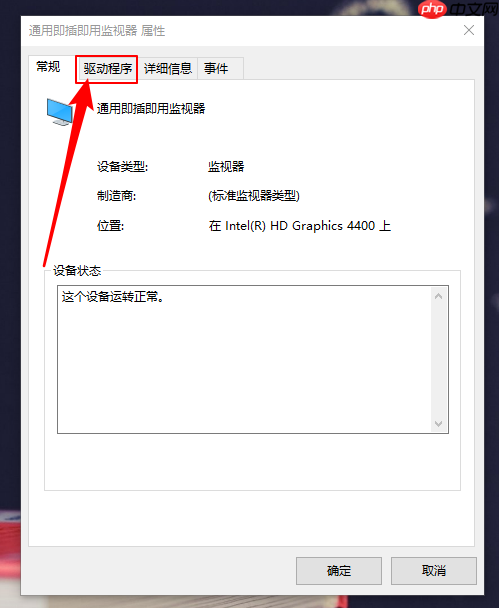
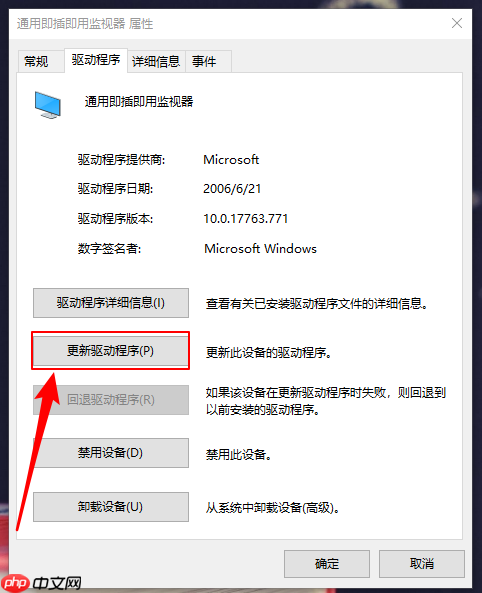
- 点击“更新驱动程序”按钮。
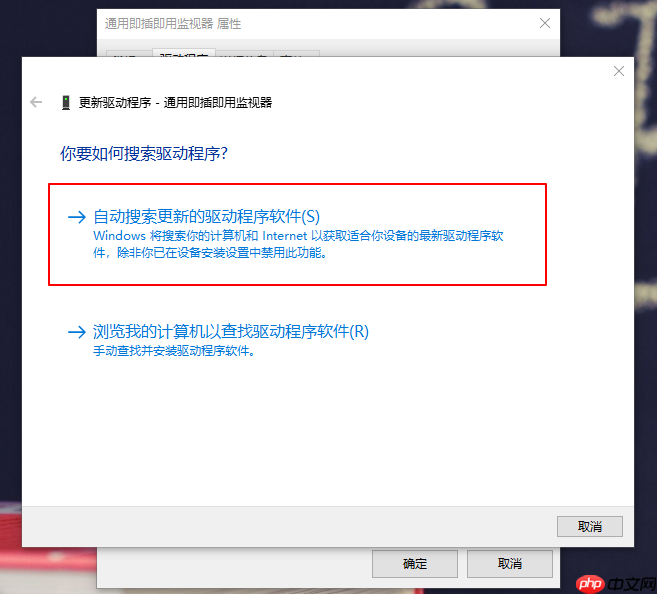
- 选择“自动搜索更新的驱动程序软件”。
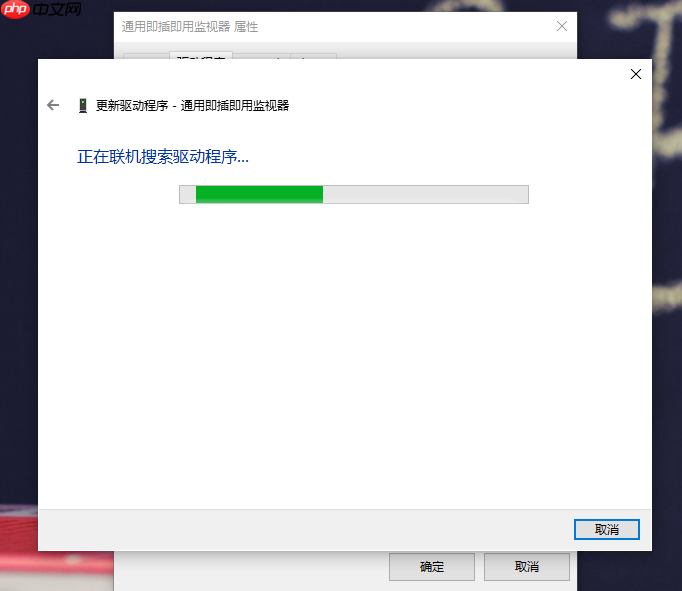
- 系统将自动查找并安装最新的驱动,完成后关闭窗口即可。

- 重新打开显示设置,此时应可正常调节屏幕亮度。
解决方法二:回退显卡驱动程序
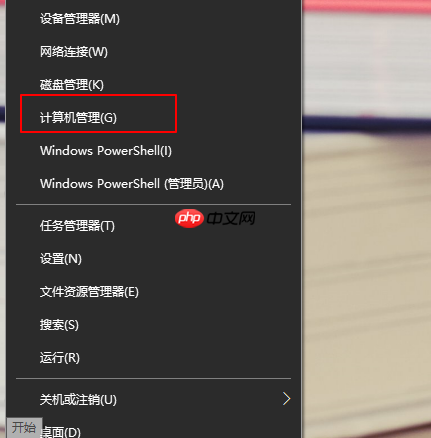
- 右键点击Windows“开始”按钮,选择“计算机管理”。
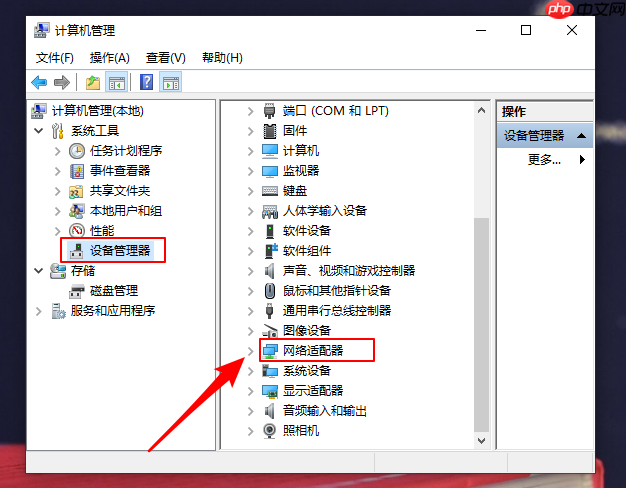
- 在左侧菜单中进入“设备管理器”,然后展开“显示适配器”。若驱动存在问题,通常会看到黄色感叹号提示。
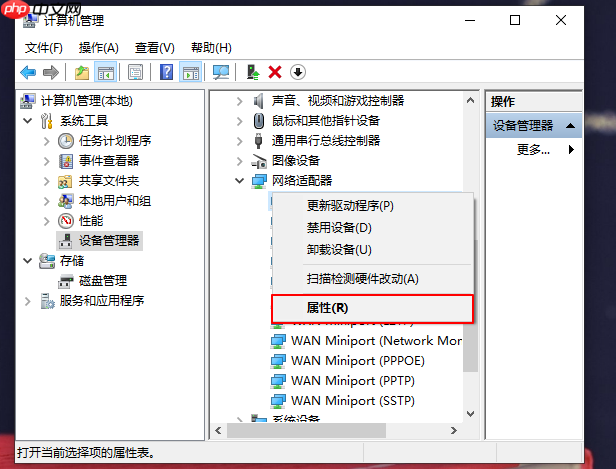
- 右键点击带有警告标志的显卡设备,选择“属性”。
- 切换至“驱动程序”选项卡,点击“回退驱动程序”。
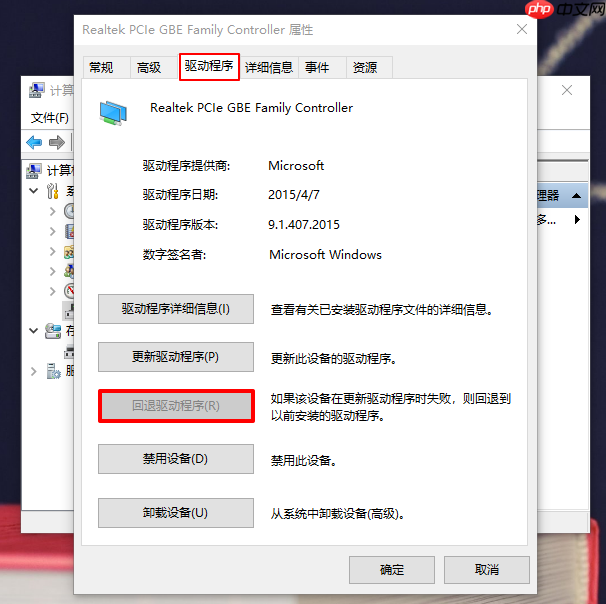
根据提示选择回退原因(任意一项均可),确认后系统将自动回滚驱动。过程中可能出现短暂黑屏或闪烁,属于正常现象。
驱动回退完成后,亮度调节滑块将恢复正常可用状态。
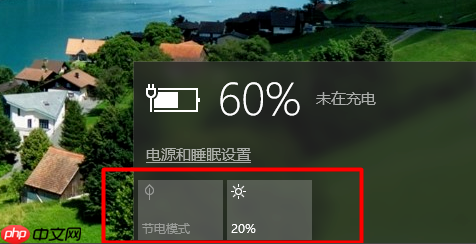
以上就是关于重装系统后Win10无法调节亮度的完整解决方法。操作简单,效果显著,赶紧尝试一下吧!





