



清理Mac缓存可提升系统性能,首先手动通过访达进入“资源库/Caches”删除缓存文件;其次在Safari中清除浏览器缓存;再使用Shift+Command+G快捷键快速定位缓存目录;最后可用CleanMyMac X等工具自动清理。
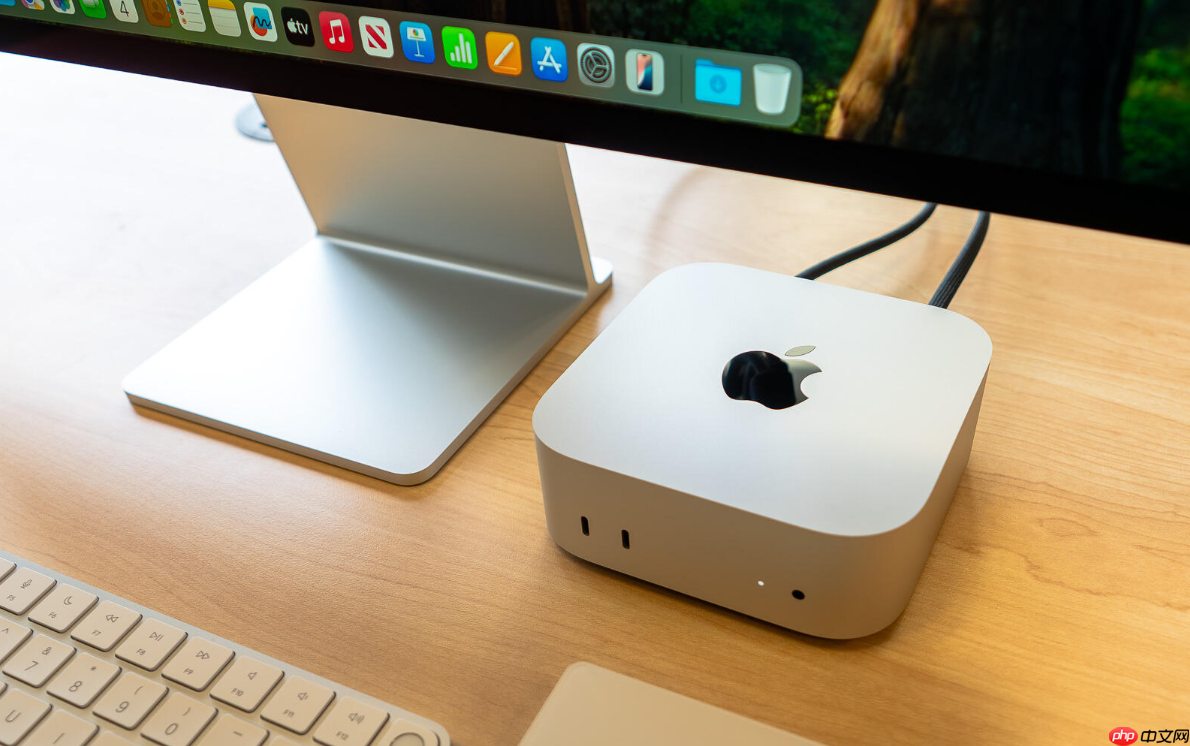
如果您在使用 Mac 时发现系统运行缓慢或应用程序响应迟缓,可能是由于缓存文件积累过多导致的。清理缓存有助于释放磁盘空间并提升系统性能。
本文运行环境:MacBook Pro,macOS Sonoma
一、清除系统缓存文件
系统缓存包含 macOS 在运行过程中生成的临时数据,这些文件可能堆积在特定目录中,影响系统效率。手动删除这些文件可以有效释放存储空间。
1、点击屏幕左上角的访达(Finder)图标,打开新的窗口。
2、在菜单栏中选择“前往”,然后按住键盘上的Option键,使“资源库”选项显示出来。
3、点击进入“资源库”文件夹,找到并打开“Caches”文件夹。
4、选择各个应用程序或系统生成的缓存文件夹,将其拖入废纸篓。
5、清空废纸篓以彻底删除缓存文件。
二、清除用户浏览器缓存
浏览器缓存会保存网页图片、脚本等资源,长时间不清理可能导致页面加载异常或占用大量磁盘空间。清除浏览器缓存可改善浏览体验。
1、打开 Safari 浏览器,点击顶部菜单栏中的Safari,选择“偏好设置”。
2、进入“隐私”标签页,点击“管理网站数据”按钮。
3、选择所有条目后,点击“移除全部”以清除缓存和网站数据。

SHOPEX简灰服装商城整站源码下载。 安装方法:1.解压上传程序至网站根目录.. 访问:域名/bak.(用户名:admin 密码:123456)2.进入帝国备份王后,配置数据库数据库信息.选择-www.taomoban.net目录.还原数据库.3.修改FTP目录下的config/config.phpphp 数据库连接信息.4.登陆网站后台--清空缓存..5.删除bak文件夹 后台:shopadm
4、关闭设置窗口并重启浏览器以完成操作。
三、使用快捷键快速定位缓存目录
通过快捷方式可以直接访问常用的缓存路径,避免逐层查找,提高清理效率。
1、在访达中按下快捷键Shift + Command + G,打开“前往文件夹”对话框。
2、输入路径 ~/Library/Caches,然后点击“前往”。
3、浏览各应用缓存文件夹,选中需要删除的内容并移至废纸篓。
4、执行清空废纸篓操作,确保文件被永久删除。
四、利用第三方清理工具自动清除缓存
借助专业工具可以更全面地扫描和清理系统中的冗余缓存文件,减少手动操作的复杂性。
1、下载并安装经过认证的清理工具,例如CleanMyMac X或 OnyX。
2、启动软件后选择“清理缓存”功能模块。
3、等待程序扫描完成后,预览可删除的缓存项目。
4、勾选目标缓存类别,点击“清理”按钮执行删除操作。




