



uefi启动模式逐渐成为主流趋势,如今大多数电脑出厂时都默认采用uefi启动方式,这种模式能够显著提升开机速度,因此许多用户倾向于通过这种方式来安装ghost系统。然而,仍有不少用户对非uefi启动ghost系统的具体操作流程感到困惑。为此,本文将详细介绍如何通过uefi模式安装ghost系统的步骤,希望能帮助大家顺利完成操作。
非UEFI启动Ghost系统安装指南
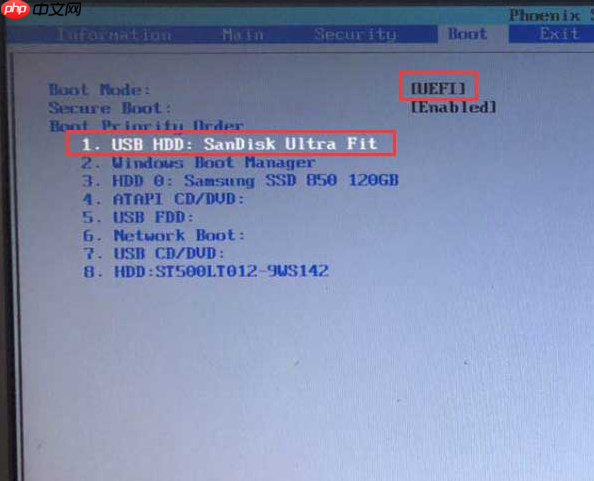
- 首先,我们需要准备一个带有UEFI启动功能的U盘启动盘,并将其插入电脑。随后,进入BIOS界面,将启动模式调整为UEFI,并确保U盘启动项被设置为优先启动顺序的第一位。
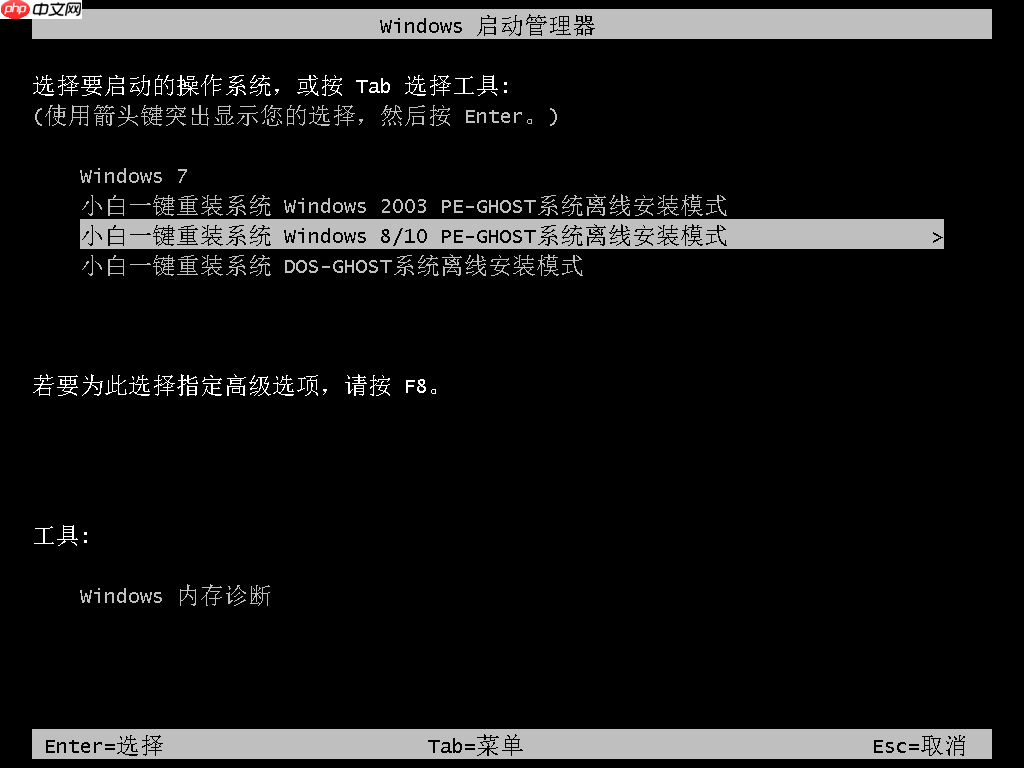
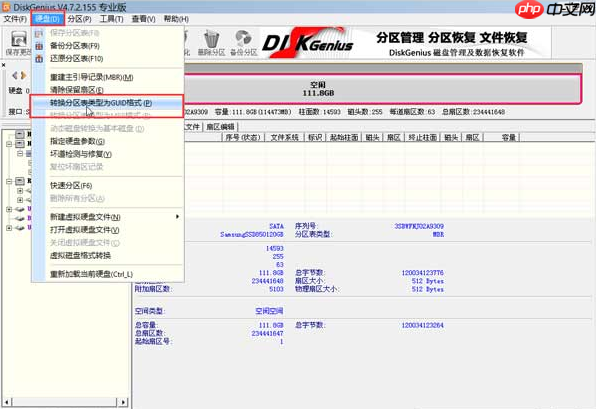
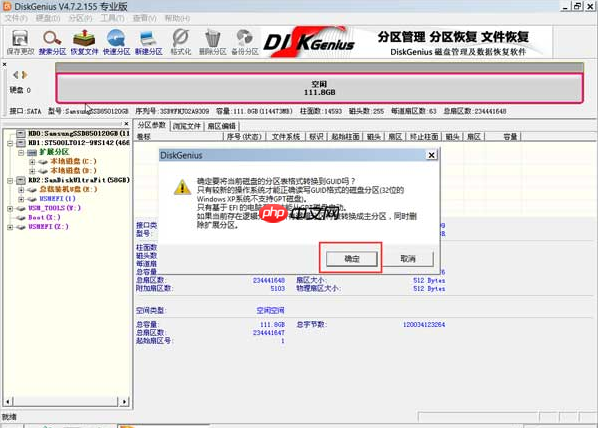
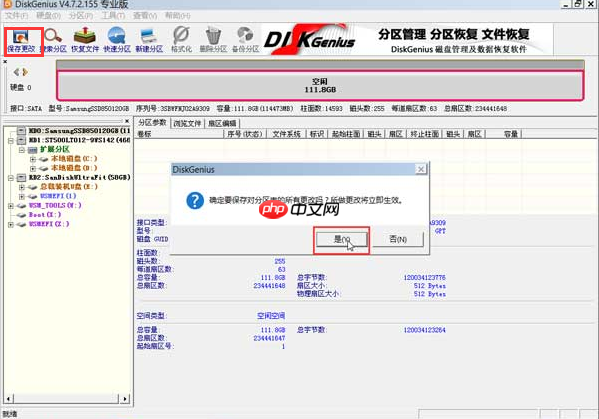
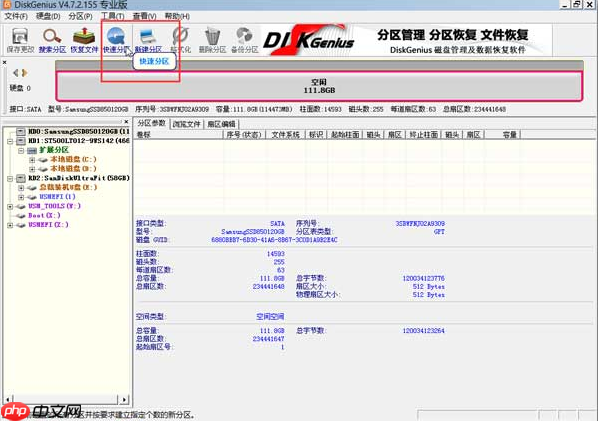
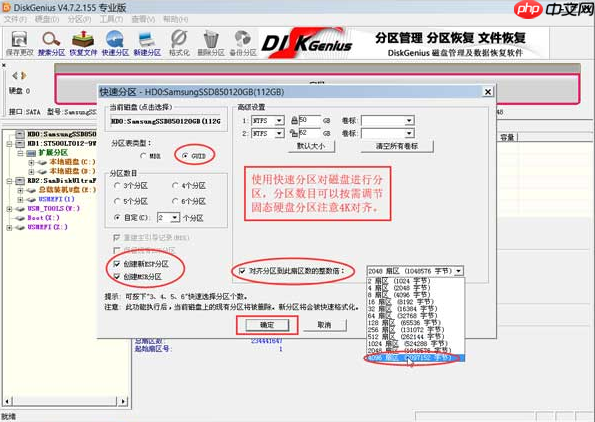
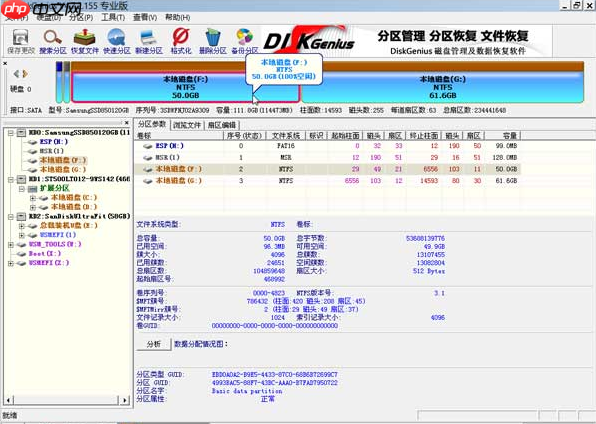
- 成功进入PE环境后,我们打开桌面上的小工具——DG分区软件,将目标磁盘转换为GPT格式,并完成分区和格式化操作。如果目标磁盘已经是GPT格式,则只需执行分区或格式化步骤即可。值得注意的是,在从MBR类型转换为GUID类型之前,必须先删除所有分区再进行转换。

rebuild库存生产管理系统3.9.5
下载
rebuild是一款高度可配置化的企业管理系统!可免费商用!低代码/零代码快速搭建企业中台、OA办公自动化、CRM客户关系管理、WMS库存管理、TMS运输管理、SCM供应链管理,甚至是 ERP 企业资源计划!REBUILD 侧重于业务需求实现,而非基础技术框架或项目启动模板,通过 REBUILD 可以真正实现零代码快速搭建,无需编程、无需编译代码,甚至无需了解技术。 使用开始使用 REBUIL
- 最后,我们利用小白一键重装系统工具,按照提示完成Ghost系统的安装过程。
以上就是详细的UEFI模式下安装Ghost系统的全过程,希望对您有所帮助!




