
卡巴斯基作为一款广泛使用的安全防护工具,其病毒库的及时更新对防御新型威胁至关重要。以下以卡巴斯基终端安全8 for windows为例,详细介绍如何开启病毒库自动更新功能,帮助用户实现定期、自动升级,全面提升系统防护能力,确保计算机环境的安全与稳定。
1、 首先点击开始菜单,选择“运行”选项,进入程序列表后找到并启动“卡巴斯基终端安全8 for Windows”,打开主程序界面。

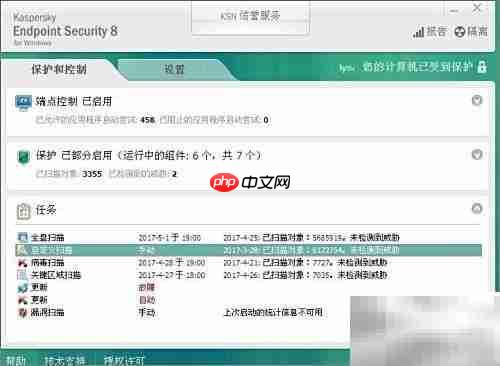
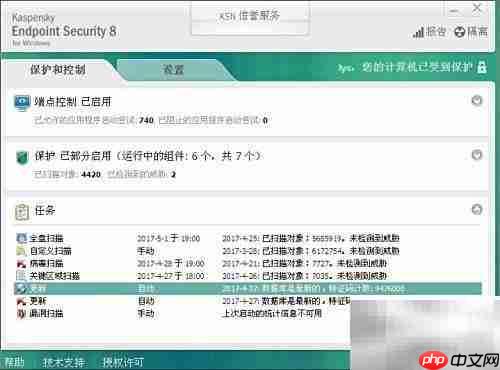
2、 软件启动后,显示如下主界面。
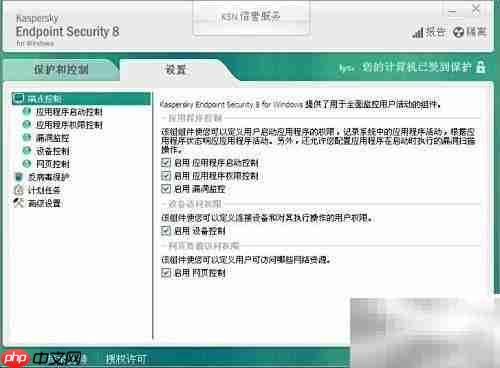
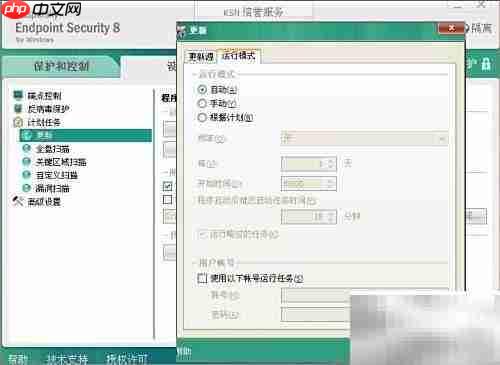
3、 进入设置页面,在此可以查看和管理各类计划任务。
4、 在设备管理区域,支持配置手动或自动方式进行扫描及病毒库更新操作。
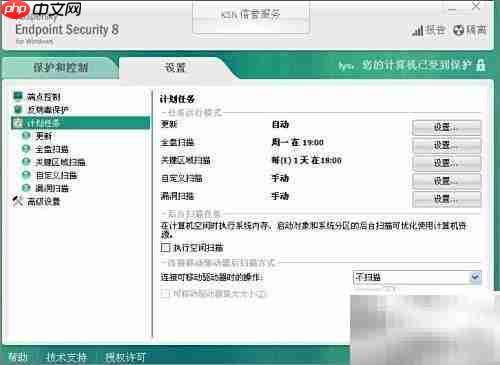
5、 点击“更新”下的“运行模式”进行具体参数设定。
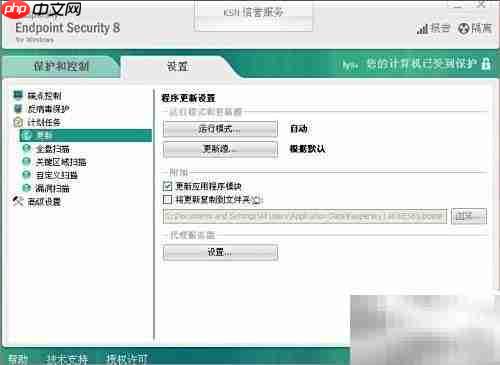
6、 将运行模式更改为“自动”,以便系统在后台自动完成更新任务。

全自动化、全智能的在线方式管理、维护、更新的网站管理系统主要功能如下:一、系统管理:管理员管理,可以新增管理员及修改管理员密码;数据库备份,为保证您的数据安全本系统采用了数据库备份功能;上传文件管理,管理你增加产品时上传的图片及其他文件。二、企业信息:可设置修改企业的各类信息及介绍。 三、产品管理:产品类别新增修改管理,产品添加修改以及产品的审核。四、订单管理:查看订单的详细信息及订单处理。 五、
 0
0

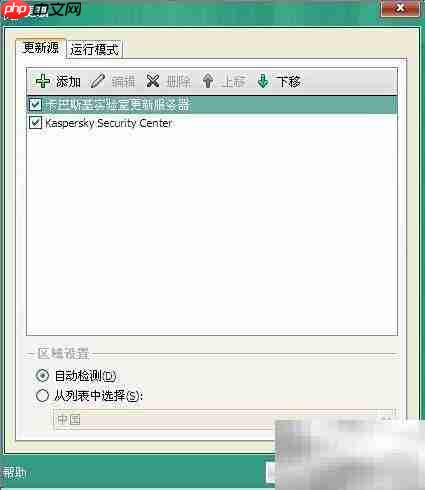
7、 进入“更新源”设置,将“Center”选项向上移动至优先位置,并保存更改。
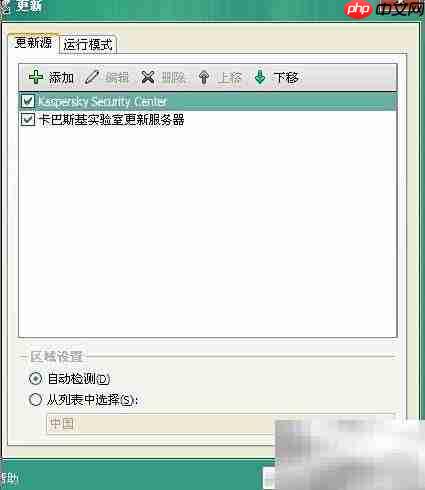
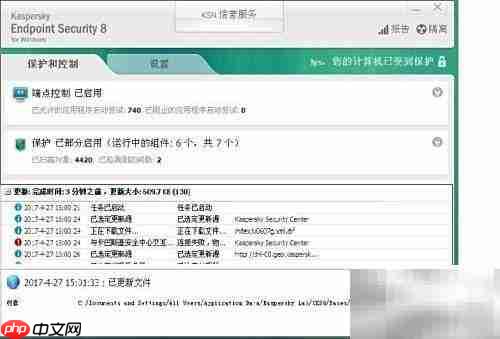
8、 完成设置后返回主界面,点击更新按钮,系统将提示正在更新,病毒库随即开始自动升级。
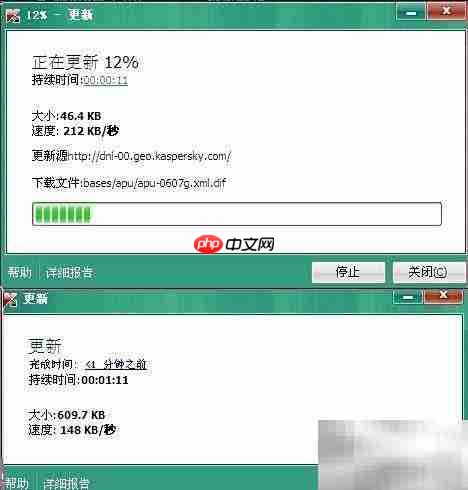
9、 更新完成后,病毒库已成功升级至最新版本,防护能力同步提升。
以上就是Kaspersky自动更新设置指南的详细内容,更多请关注php中文网其它相关文章!

每个人都需要一台速度更快、更稳定的 PC。随着时间的推移,垃圾文件、旧注册表数据和不必要的后台进程会占用资源并降低性能。幸运的是,许多工具可以让 Windows 保持平稳运行。

 广告
广告Copyright 2014-2025 https://www.php.cn/ All Rights Reserved | php.cn | 湘ICP备2023035733号


 181
181








 收藏
收藏







 取消收藏
取消收藏







