



Go语言开发环境安装方法因操作系统而异,Windows用户下载.msi安装包后默认配置环境变量并验证go version;macOS可通过.pkg安装包或Homebrew执行brew install go,并在.zshrc中设置GOPATH;Linux需解压.tar.gz到/usr/local,手动配置GOROOT、GOPATH及PATH后执行source生效;所有系统均通过go version和go run hello.go测试环境是否成功,现代Go版本支持模块化开发,推荐使用go mod init管理项目。

安装Go语言开发环境在不同操作系统下步骤略有差异,下面分别介绍Windows、macOS和Linux下的安装与配置方法,帮助快速搭建Golang开发环境。
Windows系统安装Go
在Windows上安装Go非常简单,推荐使用官方安装包:
- 访问https://www.php.cn/link/3459bf8c8dd0d6bf12f741d85ebd41c0,下载适用于Windows的.msi安装包(如go1.21.x.windows-amd64.msi)
- 双击运行安装程序,按提示完成安装,默认会安装到C:\Go
- 安装完成后,系统环境变量会自动配置GOROOT和PATH
- 打开命令提示符,输入go version,查看是否输出版本信息
- 设置工作区目录(可选),例如创建D:\go-projects,并设置GOPATH=D:\go-projects
macOS系统安装Go
macOS用户可通过安装包或Homebrew安装:
- 方法一:从官网下载macOS安装包(.pkg),双击安装,Go将被安装到/usr/local/go
- 方法二:使用Homebrew,终端执行brew install go
- 安装完成后,在终端输入go version验证安装
- 建议在~/.zshrc或~/.bash_profile中添加环境变量(如使用自定义GOPATH)
- 示例添加:export GOPATH=$HOME/go 和 export PATH=$PATH:$GOPATH/bin
Linux系统安装Go
以Ubuntu/Debian为例说明安装流程:
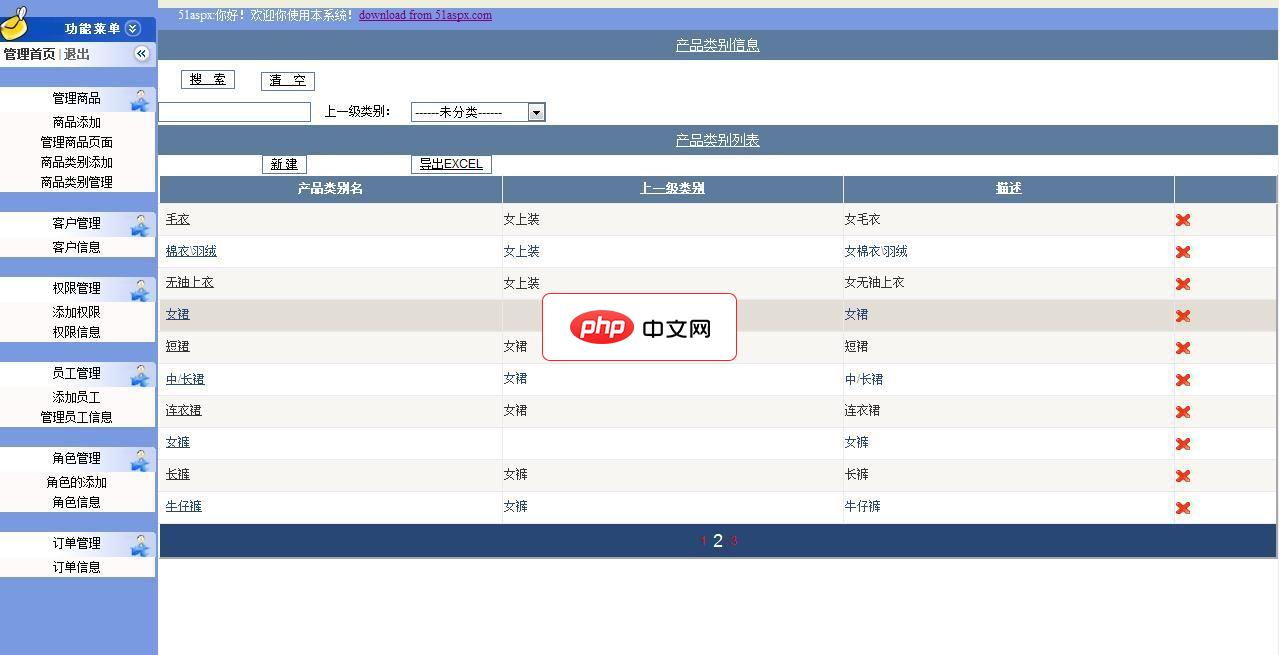
Shoping购物网源码
下载
该系统采用多层模式开发,这个网站主要展示女装的经营,更易于网站的扩展和后期的维护,同时也根据常用的SQL注入手段做出相应的防御以提高网站的安全性,本网站实现了购物车,产品订单管理,产品展示,等等,后台实现了动态权限的管理,客户管理,订单管理以及商品管理等等,前台页面设计精致,后台便于操作等。实现了无限子类的添加,实现了动态权限的管理,支持一下一个人做的辛苦
立即学习“go语言免费学习笔记(深入)”;
- 下载官方Linux二进制包,例如go1.21.linux-amd64.tar.gz
- 解压到/usr/local目录:sudo tar -C /usr/local -xzf go1.21.linux-amd64.tar.gz
- 配置环境变量,编辑~/.profile或~/.bashrc,添加:
- export GOROOT=/usr/local/go
- export GOPATH=$HOME/go
- export PATH=$PATH:$GOROOT/bin:$GOPATH/bin
- 保存后执行source ~/.profile使配置生效
- 终端输入go env查看完整环境配置
验证与初步使用
无论哪个系统,安装完成后都可进行以下验证:
- 运行go version确认Go版本
- 执行go env查看环境变量设置
- 创建一个测试项目,例如在$GOPATH/src/hello目录下创建hello.go文件
- 写入基础代码并运行go run hello.go,输出"Hello, World!"即表示环境正常
基本上就这些。Go的安装设计得足够简洁,只要路径配置正确,很少会出现问题。现代Go版本已默认启用模块支持(Go Modules),即使不设置GOPATH也能直接开发。初次使用建议熟悉go mod init和项目结构管理方式。




