



众所周知,视频格式可以通过多种工具进行转换。本文将详细介绍如何利用encoder软件完成视频格式的转换,并提供具体的操作流程,帮助用户快速上手并顺利完成转码任务。
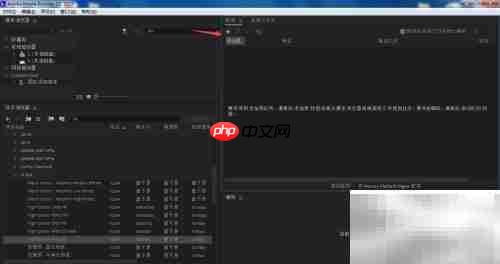
1、 启动Encoder软件后,点击图中箭头所指的加号按钮以添加文件。
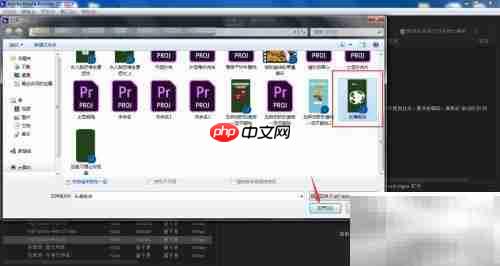
2、 在弹出的窗口中浏览电脑本地文件夹,选择需要转换的视频文件,然后确认导入。
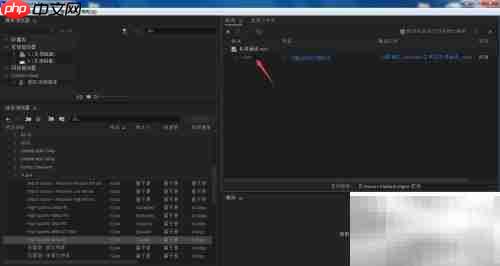
3、 视频成功导入后,点击界面中箭头指示的“格式”选项,进入输出设置。
4、 若原视频为竖屏模式,可直接在基础设置中勾选“匹配源”选项,自动适配方向与比例。
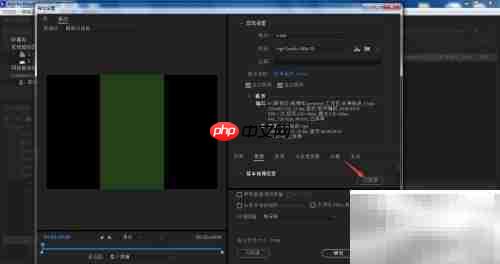
5、 输出分辨率将默认与原始视频一致,点击可查看当前格式的具体参数信息。
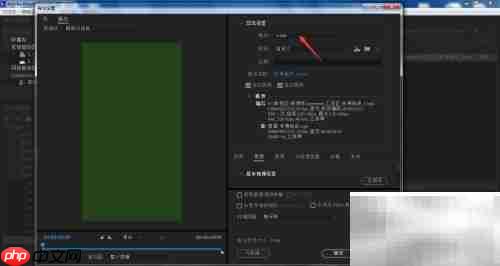
6、 在下拉菜单中选择所需的输出视频格式,如MP4、AVI、MOV等。
7、 完成设置后,点击“确认”按钮保存配置。

千博企业网站管理系统静态HTML搜索引擎优化单语言个人版介绍:系统内置五大模块:内容的创建和获取功能、存储和管理功能、权限管理功能、访问和查询功能及信息发布功能,安全强大灵活的新闻、产品、下载、视频等基础模块结构和灵活的框架结构,便捷的频道管理功能可无限扩展网站的分类需求,打造出专业的企业信息门户网站。周密的安全策略和攻击防护,全面防止各种攻击手段,有效保证网站的安全。系统在用户资料存储和传递中,
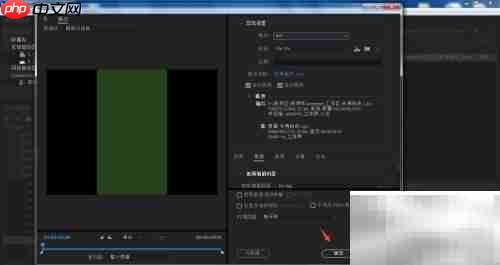
8、 返回Encoder主界面的渲染导出队列,点击“启动”按钮开始视频导出,等待处理完成即可。
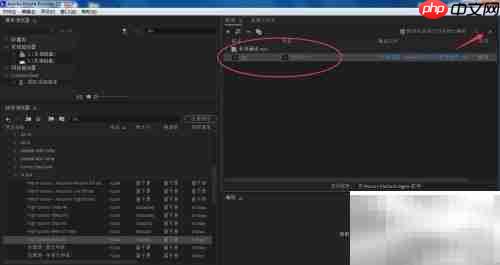
9、 打开Encoder程序,点击图示位置的加号图标添加新任务。
10、 浏览并打开计算机中的文件夹,选中目标视频文件后点击“打开”将其导入。
11、 导入完成后,点击箭头指向的格式设置区域进行输出参数调整。
12、 针对竖屏视频内容,建议在基础设置中启用“匹配源”功能,确保画面比例正确。
13、 输出视频的分辨率将与原片保持一致,点击可预览所选格式详情。
14、 从弹出的选项列表中选择希望转换的目标视频格式。
15、 所有设置完成后,点击“确定”完成操作设定。
16、 返回Encoder的导出任务队列界面,点击“启动”按钮执行转码任务,静待导出结束。





