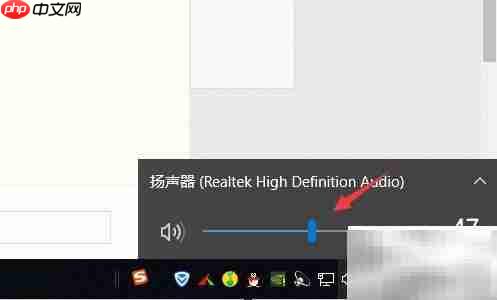
windows 10系统在各类计算机中广泛应用,不少用户由早期版本升级至win10。该系统界面友好,操作流畅,用户体验较佳。本文将介绍如何在win10系统中开启立体声混音录音功能,指导用户正确配置声卡设置,满足音频录制需求,从而提升工作效率与多媒体应用体验。
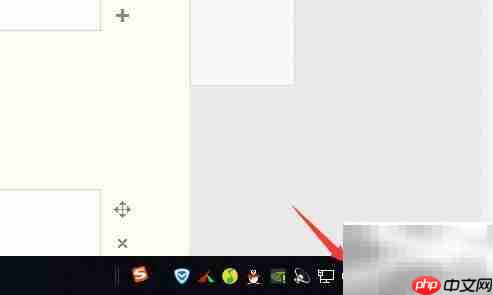
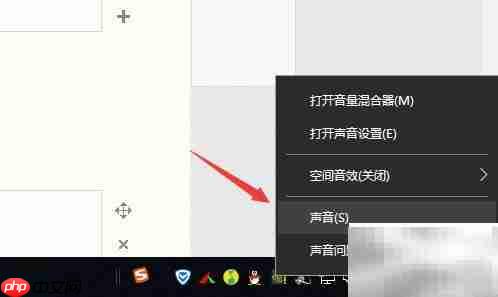
1、 要启用立体声混音功能,首先点击任务栏上的声音图标,随后选择“声音”选项,进入音频设置界面。
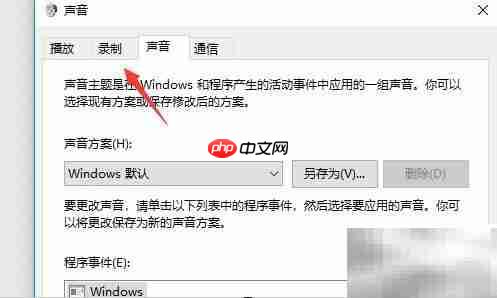
2、 进入声音设置后,切换至“录制”选项卡,进行下一步操作。
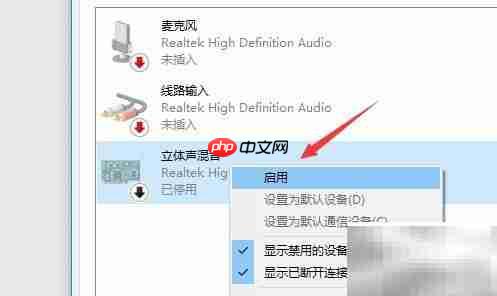
3、 在录制设备界面的空白处右键点击,勾选“显示已禁用的设备”,此时“立体声混音”选项将会显现。


4、 右键点击“立体声混音”,选择“启用”即可激活该功能,操作如图所示。
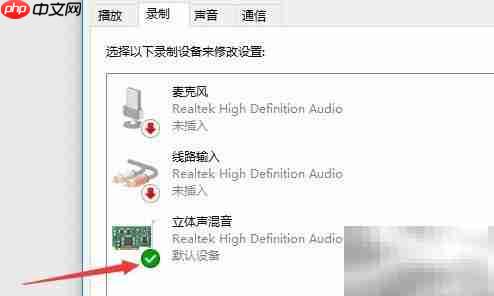
5、 启用成功后,左下角会出现绿色对勾标志,表示设备已正常开启,详情见下图。
6、 若需调节立体声混音的音量,只需点击右下角声音图标,打开音量控制面板后调整扬声器输出音量即可,操作方式如下图所示。