



本文介绍了如何使用 CSS Flexbox 实现将两个元素分别左对齐和右对齐的布局。通过修改 Flex 容器的 `justify-content` 属性为 `space-between`,可以轻松实现元素在主轴上的分散对齐,从而达到左右对齐的效果。同时,本文也避免了不必要的类名和属性,使代码更加简洁高效。
在使用 Flexbox 布局时,经常会遇到需要将元素在水平方向上分别左对齐和右对齐的需求。 一种简单有效的方法是利用 justify-content: space-between 属性。
实现步骤
-
HTML 结构: 创建一个 Flex 容器,并在其中放置两个子元素。
@@##@@@@##@@ -
CSS 样式:
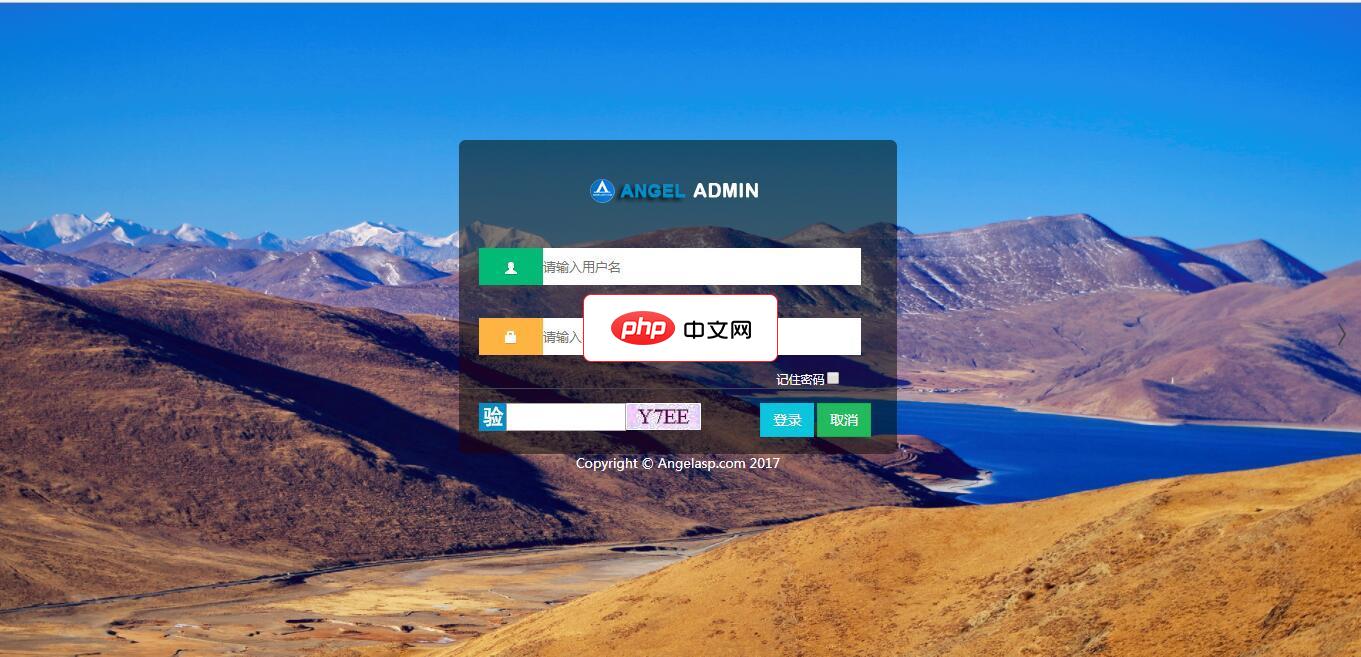 A+响应式布局后台模板下载
A+是一个完全响应式,基于Bootstrap3.3.7最新版本开发的扁平化主题,她采用了主流的左右两栏式布局,使用了Html5+CSS3等现代技术,她提供了诸多的强大的可以重新组合的UI组件,并集成了最新的jQuery版本(v2.1.1),当然,也集成了很多功能强大,用途广泛的jQuery插件,她可以用于所有的Web应用程序,如网站管理后台,网站会员中心,CMS,CRM,OA等等,当然,您也可以对
- 设置 Flex 容器的 display 属性为 flex,使其成为 Flexbox 容器。
- 设置 align-items 属性为 center,使元素在交叉轴上居中对齐(可选,根据实际需求调整)。
- 关键步骤: 设置 justify-content 属性为 space-between。 space-between 会将元素均匀分布在主轴上,第一个元素与起始位置对齐,最后一个元素与结束位置对齐,剩余空间平均分配在元素之间。 由于只有两个元素,因此它们会分别左对齐和右对齐。
- 无需额外的 .flex-item-left 类或 justify-items 属性。
.flex-container {
  display: flex;
  align-items: center; /* 可选,根据需要调整 */
  justify-content: space-between;
}
完整示例代码
Flexbox 左右对齐示例 @@##@@@@##@@
注意事项
- justify-content 属性控制元素在主轴上的对齐方式。 主轴的方向由 flex-direction 属性决定,默认为 row (水平方向)。
- align-items 属性控制元素在交叉轴上的对齐方式。
- 确保 Flex 容器有足够的宽度,以便元素可以分散对齐。如果容器宽度不足,元素可能会重叠。
- 可以根据实际需求调整 align-items 的值,例如 flex-start (顶部对齐) 或 flex-end (底部对齐)。
总结
使用 justify-content: space-between 是实现 Flexbox 左右对齐布局的一种简单而有效的方法。 避免使用不必要的类名和属性,可以使代码更加简洁易懂。 掌握 Flexbox 的基本概念和属性,可以轻松应对各种复杂的布局需求。




