
扩展模式可扩大工作空间,适合多任务处理;复制模式同步显示内容,适用于演示场景。通过“显示设置”或Win+P快捷键选择相应模式,调整显示器排列、分辨率及缩放比例,确保连接稳定与字体清晰,合理配置提升办公与娱乐效率。
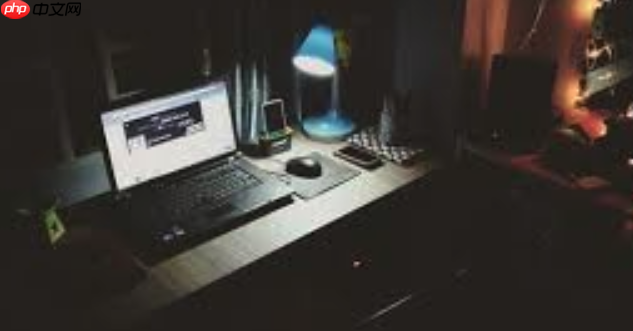
多显示器设置能显著提升工作效率和娱乐体验,关键在于正确选择扩展或复制模式。两种模式用途不同,操作方式也略有差异。下面详细介绍如何在Windows系统中设置并使用这两种常见模式。
扩展模式将多个屏幕连接成一个连续的桌面环境,鼠标可以在屏幕间自由移动,适合需要多任务处理的用户。
使用扩展模式时,可以将应用程序窗口从一个屏幕拖到另一个,比如一边写文档一边查资料,效率更高。
复制模式让所有显示器显示完全相同的内容,常用于演示、教学或投影场景。

新秀企业网站系统PHP版是一款简洁易用、方便二次开发的PHP企业网站系统。后台功能齐全,操作简便,可开启伪静态和纯静态模式,有利于SEO优化;前台可设置成同时显示多国语言,适合用于外贸企业建站;程序代码清晰简洁,可扩展性良好,安全可靠。新秀企业网站系统PHP版可免费下载使用,可用于商业用途,没有功能和时效限制,除版权标识外,所有代码都允许修改。后台功能简介:1.基本设置:基本信息,联系方式,网站设
 6
6

开会时连接笔记本和投影仪,使用复制模式最稳妥,观众看到的内容和你操作的一致,避免误操作尴尬。
熟练掌握快捷键和排查方法,能让多屏使用更顺畅。
基本上就这些。扩展和复制模式各有用途,按需切换即可。只要连接正常,系统设置清晰,多显示器并不复杂但容易忽略细节。合理配置后,无论是办公还是影音娱乐都能获得更好体验。
以上就是多显示器设置教程:扩展与复制模式详解的详细内容,更多请关注php中文网其它相关文章!

每个人都需要一台速度更快、更稳定的 PC。随着时间的推移,垃圾文件、旧注册表数据和不必要的后台进程会占用资源并降低性能。幸运的是,许多工具可以让 Windows 保持平稳运行。

 广告
广告Copyright 2014-2025 https://www.php.cn/ All Rights Reserved | php.cn | 湘ICP备2023035733号


 983
983








 收藏
收藏












