
max recorder是一款体积小巧、操作便捷的录音工具,可轻松录制电脑内部播放的各种音频内容。想知道具体如何使用?接下来就为您详细介绍操作方法。
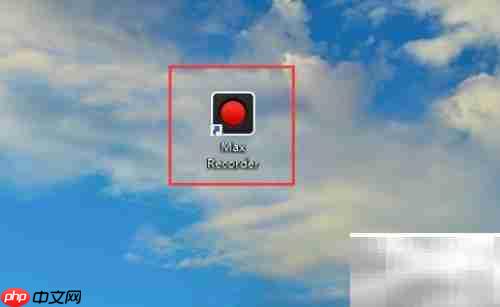
1、 双击桌面上的Max Recorder图标即可启动软件。
2、 软件界面所示,现于电脑中播放一段音频。
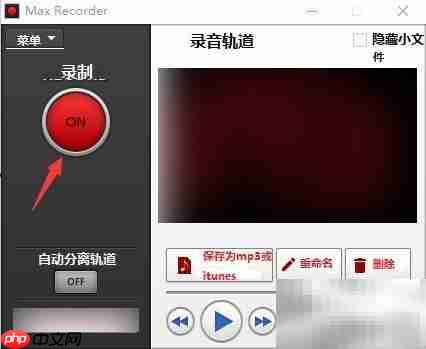

3、 播放启动后,Max Recorder将自动开始录制,也支持手动控制录制过程。
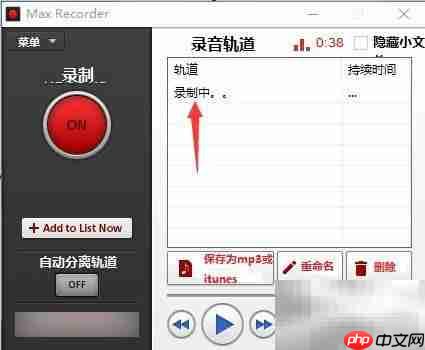
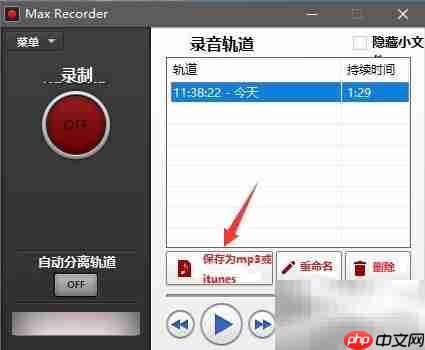
4、 录制即将结束时点击OFF键停止,即可查看已成功保存的录制内容。
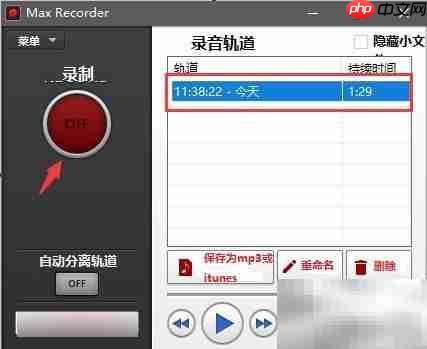
5、 点击保存为MP3格式。
6、 在保存界面勾选MP3格式,输入文件名后点击确定,系统将自动完成保存。

该模板源码有公司简介、公司新闻、产品展示、客户案例、留言等企业官网常用页面功能。模板是响应式模板,支持多语言,完善的标签调用修改起来很方便。功能特点:1. 使用的框架采用HkCms开源内容管理系统v2.2.3版本、免费可以商用。2. 所需环境Apache/Nginx,PHP7.2 及以上 + MySQL 5.6 及以上。3. 安装教程: (1) 站点运行路径填写到public目录下。 (2) 浏览
 1
1

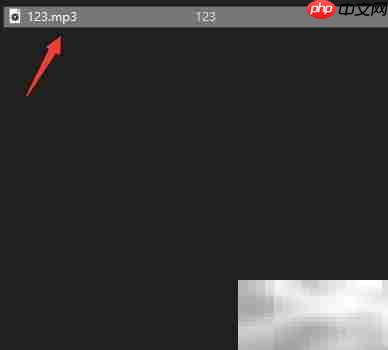
7、 例如:此处将名称设为123。

8、 查看保存文件夹,确认文件已成功保存。
9、 启动Max Recorder应用程序。
10、 导入音频后,软件将自动开始录制。
11、 录完点击关闭按钮即可。
12、 点击保存即可。
13、 命名后点击确定保存即可。
14、 检查保存目录,确认文件已成功存储。
以上就是Max Recorder内录MP3教程的详细内容,更多请关注php中文网其它相关文章!

每个人都需要一台速度更快、更稳定的 PC。随着时间的推移,垃圾文件、旧注册表数据和不必要的后台进程会占用资源并降低性能。幸运的是,许多工具可以让 Windows 保持平稳运行。

 广告
广告

 收藏
收藏
 收藏
收藏
Copyright 2014-2025 https://www.php.cn/ All Rights Reserved | php.cn | 湘ICP备2023035733号


 900
900
















