
通过设置中的“后台应用”选项可统一管理应用后台权限,关闭特定应用的后台运行;2. 在应用的“高级选项”中可单独配置其后台权限;3. 使用任务管理器可即时终止正在运行的后台进程;4. 在任务管理器的“启动”选项卡中禁用自启动项可防止应用开机自动运行。

如果您发现某些应用在未使用时仍在消耗系统资源或电量,则可能是这些应用被允许在后台运行。以下是管理Windows 11中应用后台权限的详细步骤:
本文运行环境:Dell XPS 13,Windows 11 家庭版。
此方法允许用户在一个集中界面中查看并控制所有应用的后台运行权限,适用于大多数通用应用和部分桌面程序。
1、按下键盘上的 Win + I 组合键,打开“设置”应用。
2、在左侧菜单中选择“应用”,然后点击右侧的“后台应用”选项。
3、确保“按应用选择允许其在后台运行”开关处于开启状态。
4、在下方的应用列表中找到目标应用,点击其对应的下拉菜单。
5、从弹出的选项中选择 “从不”,以完全禁止该应用在后台运行。
此方式适用于需要对特定应用进行精细化权限管理的情况,可以直接访问该应用的全部运行设置。
1、按下 Win + I 打开“设置”。
2、点击左侧的“应用”选项,进入“已安装的应用”列表。
3、使用搜索栏查找需要管理的应用名称,或手动滚动查找。
4、找到目标应用后,点击其右侧的“⋮”(更多选项)按钮,选择“高级选项”。
5、向下滚动至“后台应用权限”部分。
6、将“允许此应用在后台运行”的下拉选项更改为 “从不”。
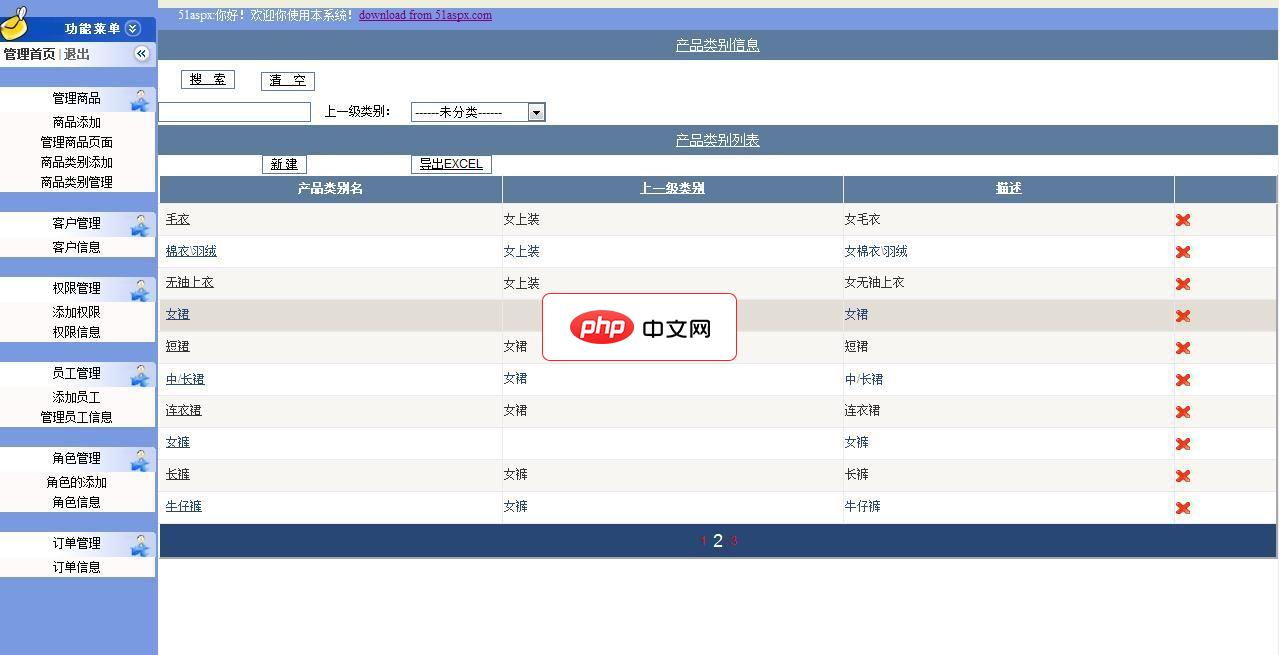
该系统采用多层模式开发,这个网站主要展示女装的经营,更易于网站的扩展和后期的维护,同时也根据常用的SQL注入手段做出相应的防御以提高网站的安全性,本网站实现了购物车,产品订单管理,产品展示,等等,后台实现了动态权限的管理,客户管理,订单管理以及商品管理等等,前台页面设计精致,后台便于操作等。实现了无限子类的添加,实现了动态权限的管理,支持一下一个人做的辛苦
 0
0

当某个应用的后台进程正在活动并占用资源时,可通过任务管理器立即结束其运行,作为即时干预手段。
1、右键单击任务栏空白区域,选择“任务管理器”。
2、若看到简化视图,点击“更多详细信息”展开完整界面。
3、切换到“进程”选项卡,浏览列表中的应用程序。
4、定位到目标应用的进程名称,注意查看“后台进程”分类下的条目。
5、右键点击该进程,选择“结束任务”。
6、确认操作后,该应用的后台活动将被强制终止。
许多应用会通过开机启动项自动在后台运行,关闭这些启动项可防止应用随系统启动而激活后台服务。
1、按下 Ctrl + Shift + Esc 快捷键直接打开任务管理器。
2、切换至顶部的“启动”选项卡。
3、在列表中找到不需要开机启动的应用程序。
4、右键点击该项,选择“禁用”。
5、系统重启后,该应用将不再自动加载并运行在后台。
以上就是win11如何管理应用的后台运行权限_Win11应用后台权限管理方法的详细内容,更多请关注php中文网其它相关文章!

Windows激活工具是正版认证的激活工具,永久激活,一键解决windows许可证即将过期。可激活win7系统、win8.1系统、win10系统、win11系统。下载后先看完视频激活教程,再进行操作,100%激活成功。

 广告
广告Copyright 2014-2025 https://www.php.cn/ All Rights Reserved | php.cn | 湘ICP备2023035733号


 263
263








 收藏
收藏















