


苹果手机截屏有多种方法。1. 物理按键组合:全面屏机型按电源键+音量上键,旧款机型按电源键+Home键。2. 轻点背面截屏:iOS 14以上系统可在设置中开启轻点两下或三下背面实现截屏。3. 辅助触控(悬浮球):开启后自定义操作,通过点击或双击小白点完成截屏。4. 语音指令截屏:对Siri说“嘿 Siri,截屏”或开启语音控制后直接说“截屏”。不同方式适应不同场景,用户可根据习惯选择最便捷的一种。
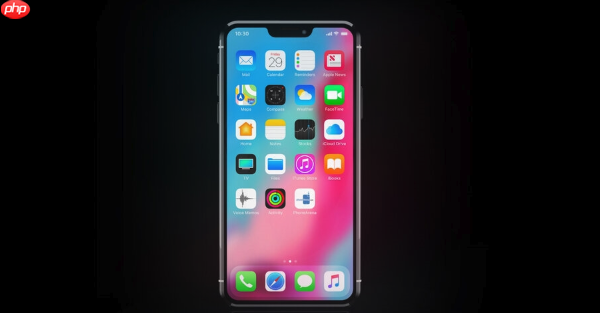
苹果手机截屏有好几种方法,不光是按按键。下面这些方式基本覆盖了所有机型和使用场景。
物理按键组合(全机型通用)
这是最传统也最可靠的方法,所有iPhone都能用。
- 全面屏机型(iPhone X 及更新款):同时按住侧边的电源键和左侧的音量上键,快速松开。听到“咔嚓”声或看到屏幕闪一下,就说明截好了。
- 带Home键的旧款机型(iPhone 8 及更早):同时按住顶部或侧边的电源键和正面的Home键,同样快速松开即可。
截完图后,左下角会弹出一个小缩略图,点它能立刻编辑或分享,左滑则直接收起。
轻点背面截屏(iOS 14以上系统)
这个功能很实用,设置好后敲两下手机背面就能截图,完全不用碰按键。
- 打开【设置】→【辅助功能】→【触控】→ 找到【轻点背面】。
- 选择【轻点两下】或者【轻点三下】,然后在功能列表里选【截屏】。
设置完成后,在手机背面中下部用手指轻轻敲两下或三下就行。力度别太大,像敲桌子那样轻点即可。特别适合单手操作或者手上有水、油的时候用。

辅助触控(悬浮球)截屏
给屏幕加个“小白点”,点一点就能截图,能减少物理按键损耗。
- 开启功能:【设置】→【辅助功能】→【触控】→【辅助触控】,打开开关,屏幕上会出现一个半透明的小圆点。
- 设置截屏:进入【自定顶层菜单】,添加一个【截屏】图标;或者在【自定操作】里把“轻点两下”或“长按”设为截屏。
以后想截图,点一下小白点,再点截屏按钮,或者直接双击/长按小白点就行。还能顺便设置锁屏、返回主屏幕等快捷操作。
语音指令截屏
彻底解放双手,动动嘴就能完成。
- 对Siri说:“嘿 Siri,截屏”。需要先在【设置】→【Siri与搜索】里打开“用‘嘿Siri’唤醒”功能。
- 用语音控制:在【设置】→【辅助功能】→【语音控制】里开启。之后只要对着手机说“截屏”,系统就会执行,不需要唤醒词。
做饭、健身或者双手拿着东西时,这招特别管用。
基本上就这些。不同方法适合不同习惯,可以按自己需求选一个最顺手的。




