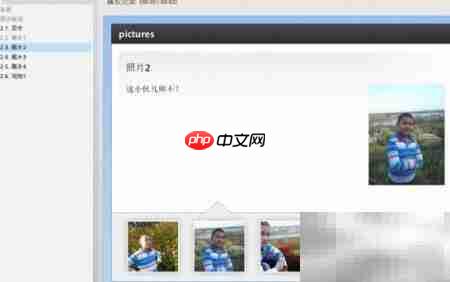
使用powerpoint制作具有交互功能的演示文稿往往步骤繁琐,学习成本较高。而通过articulate presenter,用户可以轻松高效地打造内容充实、形式丰富且具备互动性的课件,大幅提升开发效率与展示质量,广泛适用于各类教学和培训场景。
1、 安装Articulate Presenter 13后,桌面会自动生成三个独立程序快捷方式:Articulate Engage 13、Articulate Presenter 13 和 Articulate Quizmaker 13。常规操作中,可直接启动Articulate Presenter 13,点击主界面中的Open PowerPoint按钮,系统将自动开启PowerPoint 2010;或者先打开PowerPoint 2010,此时软件界面会自动加载Articulate插件工具栏。该工具栏集成于PowerPoint功能区,包含多个实用按钮,支持在编辑过程中即时调用各项功能。借助这些按钮,用户可方便地完成交互模块添加、测验插入及播放参数设定等操作。整个创作过程基于PowerPoint原有环境,结合Articulate提供的增强功能,实现多媒体课件的快速开发。最终成果可导出为适用于网页或LMS平台播放的格式,满足在线学习需求。
成品ppt在线生成,百种模板可供选择☜☜☜☜☜点击使用;
2、 一键实现Flash内容嵌入
3、 启动PowerPoint 2010后,首先将项目所需文件统一保存至指定文件夹。随后切换至Articulate选项卡,在Insert区域点击Flash按钮,选择目标SWF格式文件。确认选择后,点击打开,系统将弹出Insert Flash设置窗口,允许对插入参数进行自定义调整。此外,若无需外部动画资源,也可直接利用PowerPoint内置动画功能为标题添加动态效果,操作简便且兼容性强。
4、 快速构建互动体验
5、 创建支持图片与视频交互浏览的演示内容。
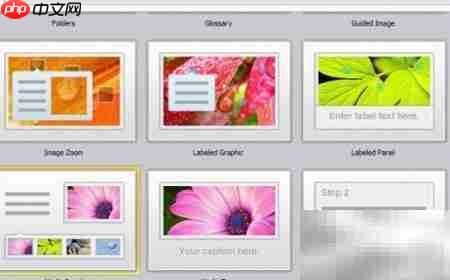
6、 在Articulate选项卡的插入区域,点击Engage 互动按钮,弹出测验与互动窗口,选择“创建新项目”。进入新建互动界面后,在模板列表中选取Media Panel类型。在互动标题栏输入相应名称。需特别注意:此处必须使用英文或其他非中文字符命名,避免使用中文,否则在后续导出幻灯片时可能出现错误或异常,影响整体流程。请确保标题符合系统规范,以保障发布顺利。
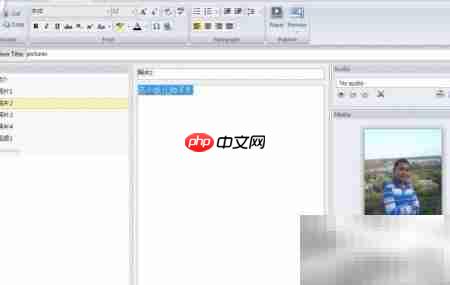
7、 点击确定后,进入Articulate Engage的编辑界面。在左侧Steps区域中选择Introduction(介绍)项,为当前幻灯片添加简要说明。接着,在Media区域可插入图片、视频或Flash等多媒体素材,提升内容表现力。如需配音或背景音乐,可在Audio区域导入音频文件。选中文本内容后,点击Format Text选项卡,即可自由调整字体、字号、颜色和样式。若无需介绍部分,可取消该步骤前的勾选框,跳过此设置。整体操作直观清晰,有助于快速搭建互动模块,增强课件吸引力。
8、 接着点击“1:新建步骤”,输入标题与简介。进入媒体区域后,删除默认图片,替换为所需的图像或视频内容,其余内容按相同方式修改。若需新增步骤,可在媒体面板标签处点击“添加步骤”按钮,或在界面底部选择“创建新步骤”进行扩展,逐步完善全部配置。
9、 设置完成后,点击保存并返回到Presenter,即可回到PowerPoint界面。如需后续修改该互动内容,只需在幻灯片中右键选择“在Engage中编辑”,便可重新进入Articulate Engage编辑界面进行调整更新,操作便捷,便于持续优化互动效果,确保演示内容准确完整,提升整体呈现品质。
10、 幻灯片发布设置与输出流程
11、 完成内容与效果调整后,需进行发布前的配置并执行发布操作。
12、 在Articulate标签下的工具区域,点击幻灯片属性按钮打开设置窗口。如需加入背景音乐,可在此点击资源库按钮,创建音频播放列表。然后逐一选中每张幻灯片,将其切换方式设为“由用户控制”,确保播放过程可手动操作。在音频播放列表下拉菜单中选择已创建的音乐列表,实现背景音乐全程连续播放。完成以上设置后,即可生成带有背景音乐并支持自主控制播放进度的演示文稿,显著提升观看流畅度与体验感。
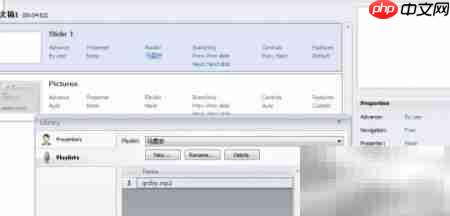
13、 在Slide Properties窗口中,点击Edit Menu按钮进入整体属性设置界面。在此可选择Features选项来设定演示标题、工具栏位置以及功能按钮的显示状态;通过Menu选项可对每一张幻灯片的名称和显示顺序进行调整;点击Text Labels按钮,则能将发布后的界面语言切换为简体中文,优化中文用户的操作体验,使界面更友好、更易理解,便于直观浏览与操控演示内容。
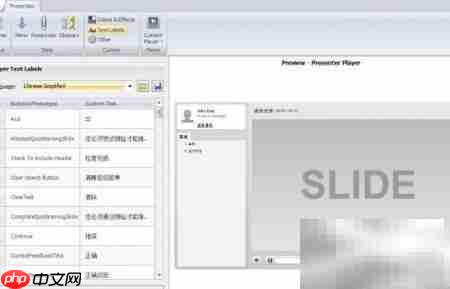
14、 完成所有设置后,进入Articulate选项卡的发布区域,点击预览按钮可查看单页或全部幻灯片的实际效果。确认无误后,点击发布按钮,在弹出窗口中选择输出格式、保存路径等相关参数,随后开始发布。等待处理完成后,系统将生成最终成品,用户可立即查看已发布的演示文稿,确保整体展示效果符合预期目标。