



首先获取合法的Windows字体文件并验证其完整性,然后通过字体册或手动复制到系统目录完成安装,最后修复可能的冲突并在应用程序中启用新字体。
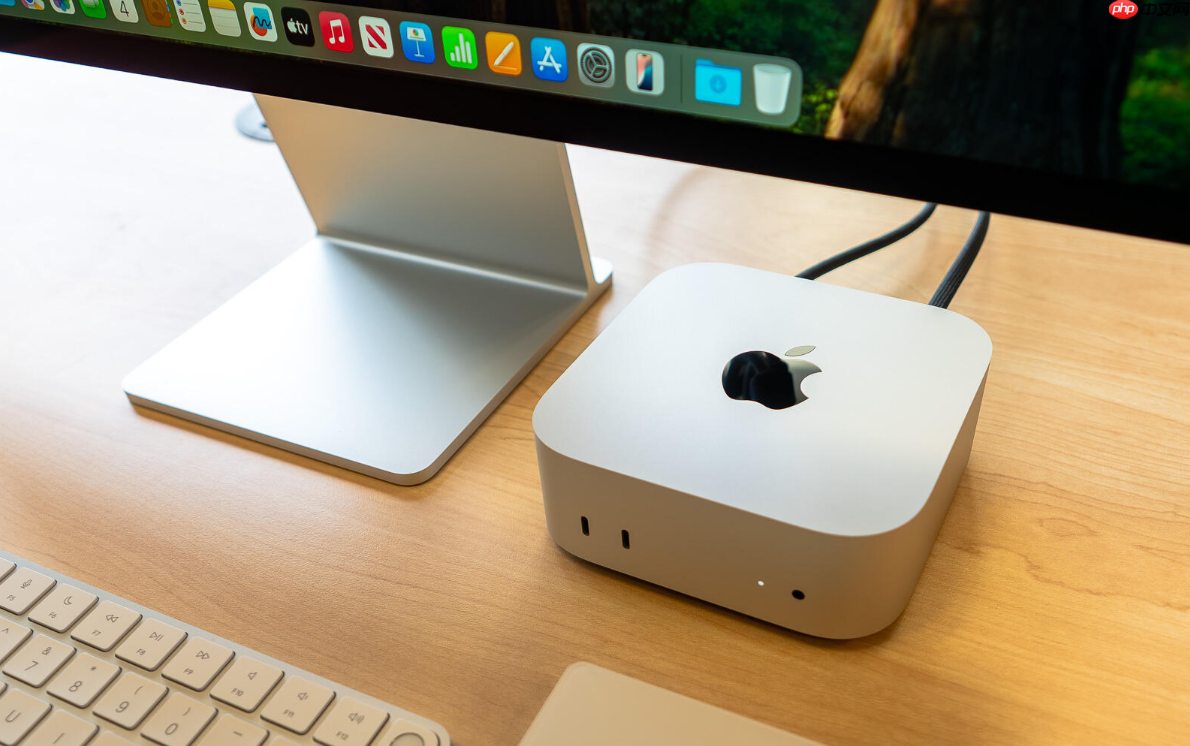
如果您希望在Mac系统中使用Windows平台常见的字体文件,以确保跨设备文档显示的一致性,可以通过手动安装的方式将Windows字体添加到Mac系统中。以下是完成该操作的具体步骤:
本文运行环境:MacBook Pro,macOS Sonoma
一、获取并验证字体文件
在安装之前,需要确保您已获得合法授权的Windows字体文件,通常为 .ttf 或 .otf 格式。这些字体常见于Windows系统的“Fonts”文件夹中,例如 Arial、Times New Roman、Calibri 等。
1、从合法来源复制所需的字体文件至U盘或直接下载到Mac上。
2、检查字体文件是否损坏,可通过双击文件在Mac预览窗口查看是否能正常显示样文。
3、确认字体未被加密或受DRM保护,受保护的字体无法在Mac上安装。
二、使用字体册安装字体
Mac系统内置“字体册”应用,可安全便捷地管理所有字体。通过此工具安装Windows字体可确保系统兼容性和稳定性。
1、双击下载好的字体文件,系统会自动弹出字体预览窗口。
2、点击窗口左下角的“安装”按钮,字体将自动添加至当前用户字体库。
3、打开“应用程序”中的“字体册”,在左侧边栏选择“用户”位置,确认新字体已列出。
三、手动拷贝字体至系统目录
若需让所有用户账户均可使用该字体,可将字体文件直接复制到系统级字体目录,此方法适用于多用户环境下的统一配置。
1、前往“/资源库/Fonts”目录(注意是根目录下的资源库,而非用户目录)。

2、将Windows字体文件复制粘贴至此文件夹,系统可能会提示输入管理员密码。
3、重启相关应用程序(如Word、Photoshop),新字体将在所有用户账户中可用。
四、修复字体冲突与重复问题
当Mac系统中存在同名字体的不同版本时,可能导致应用崩溃或排版错乱,需及时清理冗余条目。
1、打开“字体册”,选择“文件”菜单中的“验证字体”功能。
2、系统会扫描出重复或损坏的字体条目,在列表中标记为警告状态。
3、右键点击重复项,选择“从字体册移除”,仅保留一个完整且有效的字体实例。
五、在应用程序中启用已安装字体
部分专业软件(如Adobe系列、Microsoft Office)可能缓存字体列表,需刷新或重启才能识别新字体。
1、关闭正在运行的文字处理或设计类应用程序。
2、重新启动Word、Illustrator等软件。
3、在字体选择下拉菜单中查找已安装的Windows字体名称,确认其可正常调用和渲染。




