



先检查iCloud占用最大的项目,再决定清理或升级。照片、备份和邮件附件占空间最多,可关闭同步、删除冗余或移至本地;也可升级50GB起的存储方案,家庭共享更省成本;同时启用Mac“优化储存”减少上传,释放配额压力。
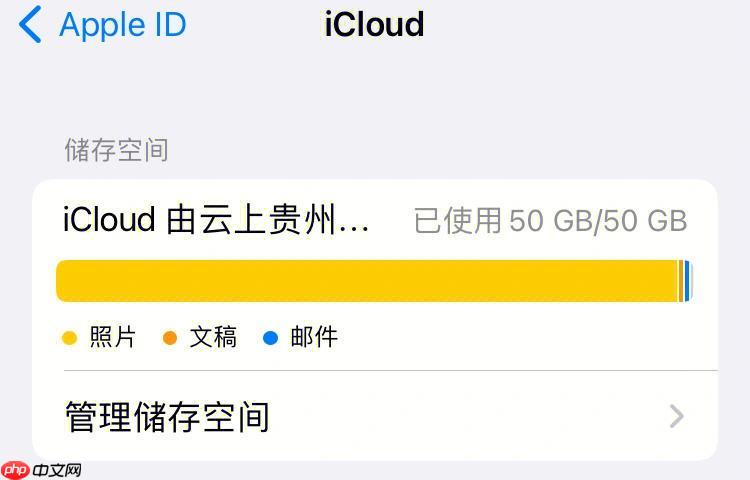
MacBook Air 上的 iCloud 储存空间满了,最直接的办法是清理内容或升级容量。系统会提示你优化存储,但要彻底解决问题,需要手动检查哪些项目占用了最多空间。
查看并管理iCloud占用情况
打开“系统设置”,点击顶部的 Apple ID,进入“iCloud”选项,再点“管理”。这里会列出所有使用iCloud的服务,按占用空间从大到小排序。照片、设备备份和邮件附件通常是主要占用者。
- 照片:如果启用了iCloud照片,所有图片都同步到云端。可以关闭此功能,只保留设备上的原片,或删除部分相册释放空间。
- 备份:旧iPhone或其他设备的备份可能长期未清理。选中不需要的设备备份,直接删除。
- 邮件与文档:iCloud 邮箱中的大附件、Pages或Keynote文件也可能累积占用空间,可选择性移除不再需要的内容。
升级iCloud储存方案
如果你希望继续自动同步且不想删数据,购买更多空间是最省事的方式。在“管理”页面点击“更改储存空间方案”,选择50GB、200GB或更大的套餐。家庭用户还可以共享一个高级方案,降低成本。

- 升级后,所有关联设备都会获得相应空间,包括iPhone、iPad和Mac。
- 账单会绑定你的Apple ID,若属于家庭共享群组,则由组织者支付费用。
优化Mac本地存储设置
虽然这不直接增加iCloud容量,但能减少上传需求。进入“关于本机” > “储存空间” > “管理”,启用“储存在iCloud中”选项,将桌面和文稿文件夹的内容移到云端。同时开启“优化储存空间”,让系统自动移除已观看的影片和长期未开的附件。
- 这些文件仍可在需要时下载,不会丢失。
- 也可定期手动清空废纸篓,避免已删文件持续占用配额。




