



更新失败多因网络、存储或缓存问题,先检查Wi-Fi连接、电量及存储空间,再清除“软件更新”应用缓存,无效时排查第三方应用干扰,必要时备份后恢复出厂设置。
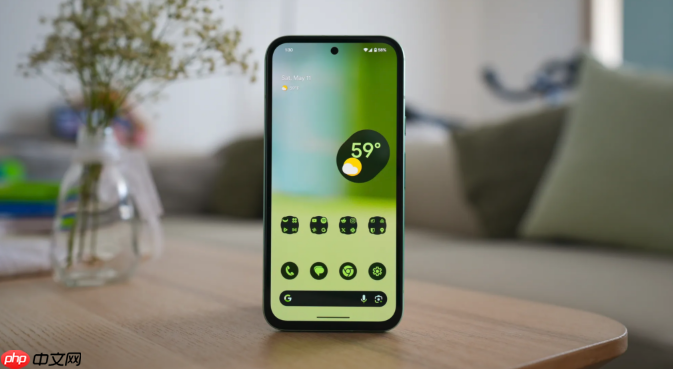
一加 Nord CE 8 系统更新失败,多数情况下是网络、存储空间或系统缓存的问题。先别急着刷机,按以下步骤排查基本都能解决。
检查基础条件是否满足
更新失败最常见原因是手机状态没准备好。确保这几项都做到:
- 网络稳定:连接信号强的 Wi-Fi,避免使用流量或不稳定的热点。下载大的更新包时,网络中断会导致文件损坏。
- 电量充足:升级前保证电量在 20% 以上,最好插上充电器操作,防止中途关机变砖。
- 存储空间足够:系统更新需要临时空间解压安装包,清理一些无用文件,留出至少 5GB 空间更稳妥。
清除软件更新缓存
“软件更新”应用的缓存数据出错,会阻止新版本检测或安装。这是官方社区推荐的有效方法:
- 进入「设置」>「应用管理」。
- 点击右上角菜单(⋮ 或 :),选择「显示系统程序」。
- 找到「软件更新」应用,进入其详情页。
- 点击「存储占用」,然后选择「清除缓存」。
- 完成后,返回重新检查更新。
考虑第三方应用干扰
如果清除缓存无效,可能是某些应用在后台作祟:

- 部分第三方安全类、电池优化或 ROOT 权限管理软件,会限制系统进程,导致 OTA 失败。尝试暂时关闭或卸载这类应用再试。
- 如果你的手机已 ROOT 或修改过系统,OTA 升级大概率会失败。这种情况下,恢复官方系统是唯一稳妥的途径。
执行恢复出厂设置
以上方法都无效时,可以尝试重置手机。这能解决绝大多数顽固的系统问题,但记得提前备份重要数据:
- 进入「设置」>「系统」>「重置选项」>「恢复出厂设置」。
- 重置后,手机回到初始状态,第一时间尝试检查系统更新。
基本上就这些办法。大多数更新失败都是小问题,一步步来就行。如果所有方法都试过还是不行,建议通过手机拨号盘输入 *#800# 进入反馈工具箱提交日志,或者去一加社区寻求进一步帮助。




