
可通过快捷指令实现iPhone XR快速连接蓝牙设备。一、使用NFC标签:创建个人自动化,扫描NFC标签后添加打开蓝牙设置、等待8秒及提示操作,并关闭运行前询问。二、基于位置的自动化:设定到达或离开某位置时,自动更改播放位置至指定蓝牙设备,可附加打开音乐App操作,需关闭运行前询问。三、控制中心快捷方式:新建快捷指令,添加“更改播放位置”并选择目标设备,保存后添加到主屏幕,实现一键连接。
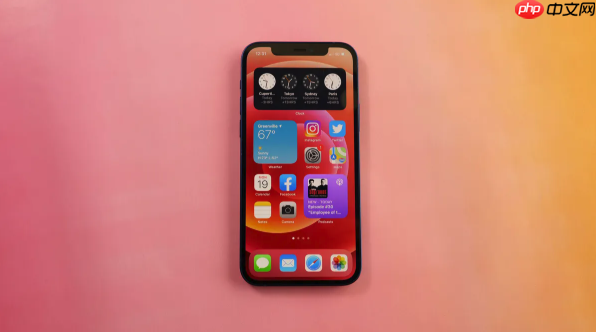
如果您希望在iPhone XR上简化连接蓝牙设备的流程,避免每次都在设置中手动搜索和配对,可以通过“快捷指令”应用创建自动化操作来实现快速连接。以下是几种实现此功能的方法:
通过将iPhone靠近带有NFC标签的蓝牙设备(如Sony耳机),可以自动触发快捷指令完成连接准备。此方法无需手动进入设置,贴近即可响应。
1、打开“快捷指令”App,切换到“自动化”标签页,点击“创建个人自动化”。
2、选择“NFC”,然后点击“扫描”。
3、将iPhone XR的上半部分靠近目标蓝牙设备的NFC区域,待识别成功后为该标签命名,例如“我的索尼耳机”。
4、点击“下一步”,添加操作,搜索并选择“打开URL”或“打开App”,输入“prefs:root=Bluetooth”以跳转至蓝牙设置页面。
5、再次添加操作,选择“等待”,设置时间为8秒,以便有足够时间完成连接。
6、最后可添加“播放声音”或“显示通知”作为连接提示,完成后关闭“运行前询问”以实现静默执行。
当您到达特定地点(如办公室或家中)时,系统可自动触发连接指定蓝牙设备的操作,适用于固定场景下的设备切换。
1、在“快捷指令”的“自动化”页面点击“创建个人自动化”。
2、选择“到达”或“离开”某个位置,然后设定具体地理范围。
3、点击“下一步”,添加操作,选择“更改播放位置”。
4、点击“设定”后的选项,从列表中选择您要连接的蓝牙音频设备。
5、继续添加操作,如“打开App”并选择“音乐”以自动开始播放。
6、完成设置后,务必关闭“运行前询问”,确保指令能自动执行。
若不想依赖自动化,也可创建一个可点击的快捷指令,直接从主屏幕或控制中心运行,用于一键连接指定蓝牙设备。
1、打开“快捷指令”App,点击右上角“+”号新建指令。
2、点击“添加操作”,搜索并选择“更改播放位置”。
3、点击“设定”后的内容,选择目标蓝牙设备名称。
4、点击右上角“完成”保存指令,并为其命名,例如“连接车载蓝牙”。
5、点击下方“分享”按钮,选择“添加到主屏幕”,生成桌面图标。
6、之后只需点击该图标即可快速切换音频输出设备,无需进入设置菜单。
以上就是iPhoneXR怎样用快捷指令连蓝牙设备_iPhoneXR快捷指令连蓝牙设备【操作】的详细内容,更多请关注php中文网其它相关文章!

每个人都需要一台速度更快、更稳定的 PC。随着时间的推移,垃圾文件、旧注册表数据和不必要的后台进程会占用资源并降低性能。幸运的是,许多工具可以让 Windows 保持平稳运行。

Copyright 2014-2025 https://www.php.cn/ All Rights Reserved | php.cn | 湘ICP备2023035733号


 218
218






 收藏
收藏













