
在3ds max中,挤出功能是一项非常实用的建模工具,能够将平面图形转换为具有体积感的三维模型,广泛应用于各类建模场景。下面详细介绍如何在3ds max中实现图形的挤出操作。
创建二维轮廓
首先需要准备一个二维图形作为基础。可以在“创建”选项卡下的“图形”面板中选择合适的绘制工具,例如矩形、圆、多边形或样条线等,手动绘制所需的平面形状。此外,也支持导入外部的DXF、AI等格式的矢量图形文件。
切换至修改状态
选中已创建的二维图形后,点击主界面右侧的“修改”标签,进入修改面板。在这里可以对图形进行参数调整,并添加各种修改器来改变其形态。
应用挤出命令
在修改器堆栈列表中找到“挤出(Extrude)”命令并点击添加。此时,原本的二维图形会立刻沿Z轴方向延伸,生成一个初步的三维实体。
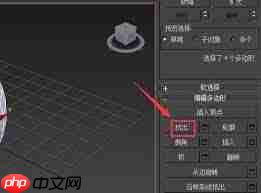
配置挤出参数
数量:用于设定挤出的高度值。正值向上延伸,负值则向下拉伸,通过精确输入数值可控制模型厚度。
分段数:定义挤出方向上的几何细分段数。提高分段有助于后续进行弯曲或变形操作时获得更平滑的效果,但会增加面数。
封口设置:包含“封口始端”与“封口末端”两个复选框。启用后会在挤出物体的两端自动生成封闭面,形成完整实体;若取消勾选,则两端保持开放状态。
输出类型:提供“面片”、“网格”和“NURBS”三种输出模式。“网格”是最常用的选择,兼容性强,适合大多数建模需求。

优化与后续处理
完成基本挤出后,可根据设计意图进一步调整模型。利用移动、旋转、缩放工具改变其空间位置与比例;也可叠加其他修改器,如“弯曲”、“锥化”、“扭曲”等,实现复杂造型效果,增强视觉表现力。

通过上述步骤,即可高效地在3ds max中完成从二维到三维的转换。掌握挤出命令的灵活运用,不仅能加快建模流程,还能为创意设计提供更多可能性。
以上就是3Ds MAX怎么挤出图形的详细内容,更多请关注php中文网其它相关文章!

解决渣网、解决锁区、快速下载数据、时刻追新游,现在下载,即刻拥有流畅网络。

 广告
广告Copyright 2014-2025 https://www.php.cn/ All Rights Reserved | php.cn | 湘ICP备2023035733号


 469
469




 收藏
收藏













