
coreldraw是一款功能强大的专业矢量图形设计软件,广泛用于标志创作、广告设计、印刷排版以及插画绘制等多个领域。其核心优势在于采用矢量技术,使得设计作品无论放大或缩小都能保持清晰锐利,是设计师实现创意构想的重要工具。下面由华军小编为大家详细介绍如何在coreldraw中进行图像轮廓描摹,以及具体的操作步骤。
第一步
启动CorelDRAW软件,将需要处理的位图图片直接拖入到工作页面中。
第二步
在顶部菜单栏选择【位图】选项,接着点击【轮廓描摹】,根据图像特征(例如黑白线稿)选择【线条图】模式。

第三步
系统会弹出设置窗口,在此可调整细节精度、平滑度等参数,对于结构复杂的图像建议精细调节以提升描摹准确度。

第四步
勾选“预览”实时查看描摹效果,确认无误后点击“确定”完成转换操作。

第五步
使用挑选工具选中生成的矢量路径图形,随后可以移动位置或将原位图隐藏,以便对描摹结果独立编辑。
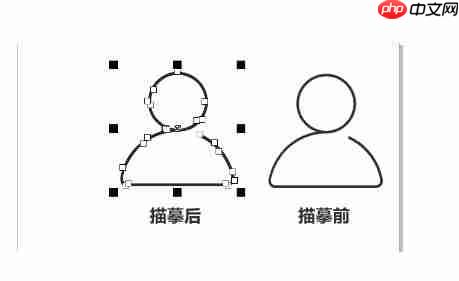
第六步
最后保存当前CDR项目文件,也可导出为SVG等常用矢量格式供其他场景使用。
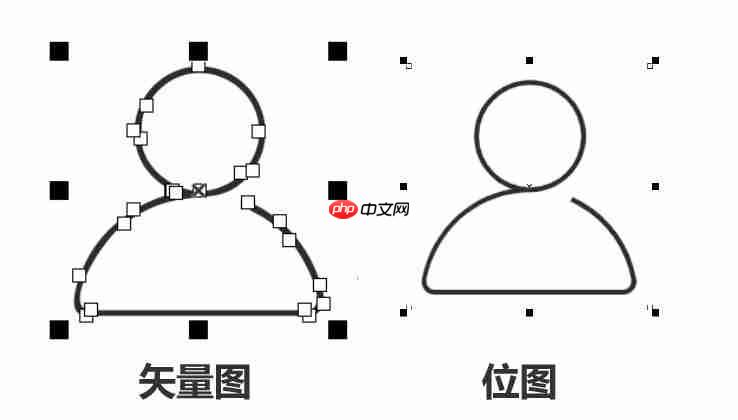
以上就是coreldraw怎么描摹轮廓-coreldraw描摹轮廓的方法的详细内容,更多请关注php中文网其它相关文章!

每个人都需要一台速度更快、更稳定的 PC。随着时间的推移,垃圾文件、旧注册表数据和不必要的后台进程会占用资源并降低性能。幸运的是,许多工具可以让 Windows 保持平稳运行。

 广告
广告Copyright 2014-2025 https://www.php.cn/ All Rights Reserved | php.cn | 湘ICP备2023035733号





 170
170



 收藏
收藏













