



合理的命名规则与整理方式能显著提升Windows文件管理效率。1、使用“YYYY-MM-DD”格式添加日期,如2025-04-05_项目提案_v1.docx;2、避免 : " | ? * / \等特殊字符,用连字符或下划线替代;3、按“项目类别→年份→具体项目”建立层级文件夹结构,如工作文档\2025\市场推广活动;4、为文件添加两位数前缀数字控制排序,如01_需求分析.docx;5、批量重命名时右键选中文件输入新名自动编号,或使用Bulk Rename Utility工具;6、在资源管理器启用“详细信息”视图并自定义显示标题、作者、标签等元数据;7、通过文件属性的“详细信息”选项卡添加标签,如“合同”,便于后续搜索;8、利用高级搜索语法如modified:today type:pdf或kind:document筛选文件;9、为常用文件创建带箭头标识的快捷方式,避免复制导致版本混乱;10、定期清理“下载”和%temp%目录中的过期文件,保持系统整洁。

如果您希望在 Windows 系统中高效管理大量文件,合理的命名规则与整理方式是提升工作效率的关键。通过规范的命名逻辑和系统化的分类策略,可以显著减少查找时间并避免重复或混乱。
本文运行环境:Dell XPS 13,Windows 11
一、使用统一的日期格式命名文件
采用一致的日期格式有助于按时间顺序自动排序文件,便于追踪版本和归档历史记录。
1、在文件名开头或结尾添加日期,推荐使用“YYYY-MM-DD”格式,例如:2025-04-05_项目提案_v1.docx。
2、避免使用斜杠(/)或反斜杠(\),这些字符在文件系统中具有特殊含义,会导致保存失败。
二、避免使用特殊字符
某些符号在 Windows 文件系统中被保留,使用它们可能导致文件无法保存或程序读取错误。
1、禁止在文件名中使用以下字符: : " | ? * / \。
2、可用连字符(-)或下划线(_)代替空格或冒号,提高兼容性和可读性。
三、建立层级分明的文件夹结构
清晰的目录层级能帮助快速定位内容,并支持团队协作时的信息共享。
1、按照“项目类别 → 年份 → 具体项目”的逻辑创建嵌套文件夹,例如:工作文档\2025\市场推广活动。
2、每个主文件夹内应包含“草稿”、“终稿”、“参考资料”等子目录以进一步细分内容。
四、使用前缀数字控制排序顺序
为需要按特定顺序排列的文件添加数字前缀,可确保其在资源管理器中按预期显示。
1、对步骤性文档使用两位数编号,如:01_需求分析.docx、02_原型设计.pptx。
2、当文件数量超过9个时,务必使用双位数格式(01, 02…10),防止“10”排在“2”之前。
五、定期执行批量重命名操作
当需要处理多个相关文件时,批量重命名能大幅节省时间和精力。
1、选中多个文件后右键选择“重命名”,输入新名称,系统将自动为每项添加序号。
2、利用第三方工具如Bulk Rename Utility,支持正则表达式替换、删除指定字符段等功能。
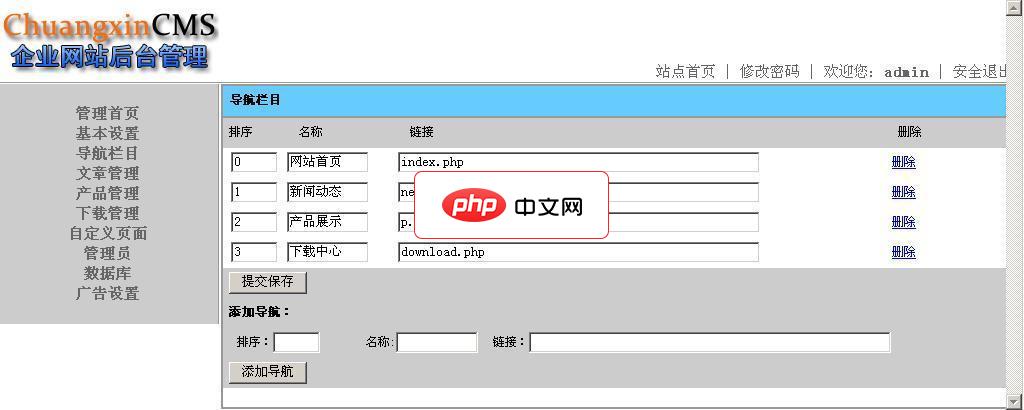
欢迎使用ChuangxinCMS企业网站管理系统软件! ChuangxinCMS是一个采用PHP技术和MYSQL数据库开发的企业网站管理系统,使用ChuangxinCMS能在最短的时间内花费最少的成本来搭建一个功能完善的企业网站,ChuangxinCMS具有一系列完善的内容管理功能,包括文章发布、分类管理、产品发布展示、下载模块等,整个系统页面设计简洁大方,功能实用高效,是中小型企业建站的最佳选择
六、启用详细信息视图查看元数据
通过查看文件属性中的元数据,可以更精准地识别内容来源和修改状态。
1、在资源管理器中切换到“详细信息”视图,显示“标题”、“作者”、“标签”等列。
2、右键点击列标题,选择“更多…”来自定义显示字段,方便筛选特定类型文件。
七、为文件添加描述性标签
标签是一种非破坏性的分类方法,可以在不改变文件位置的情况下实现多维度检索。
1、右键文件 → 属性 → “详细信息”选项卡,在“标签”栏输入关键词,如“合同”、“待审批”。
2、在搜索框中输入“tag:合同”即可快速找到所有标记为合同的文档。
八、利用搜索栏进行高级查询
Windows 搜索功能支持语法过滤,能够快速从海量文件中提取目标结果。
1、在文件夹顶部搜索框中输入条件组合,例如:modified:today type:pdf 可查找今天修改过的 PDF 文件。
2、使用“kind:document”或“size:>1MB”等限定符缩小范围,提升查找精度。
九、创建快捷方式代替复制文件
为跨文件夹使用的同一文件创建快捷方式,可避免数据冗余和版本冲突。
1、右键原始文件 → “发送到” → “桌面快捷方式”,或将链接拖拽至其他目录。
2、确认快捷方式图标带有箭头标识,防止误判为独立副本。
十、定期审核与清理过期文件
保持文件系统的整洁需要周期性检查无用或重复内容,释放存储空间并降低维护成本。
1、每月进入“下载”、“临时文件”等易堆积目录,手动删除不再需要的项目。
2、使用 Win + R 输入“%temp%”打开临时文件夹,全选删除可安全清除的内容。




