



首先通过教务系统同步课程表,若支持则在YOYO建议中授权登录学号自动导入;不支持时可批量导入CSV或Excel课表文件并匹配字段;最后也可手动添加课程,设置重复周期与提醒,确保日程准确。
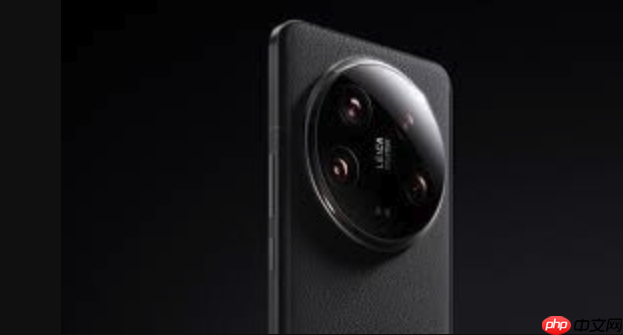
如果您需要在荣耀90Pro的日历App中导入课程表并与【学务管理】系统同步,以确保课程信息准确无误地显示在日程中,则需根据您的学校系统支持情况选择合适的导入方式。以下是几种有效的操作方法:
一、通过教务系统直接同步
此方法适用于学校教务系统与荣耀手机深度对接的情况,能够实现课程数据的全自动同步,无需手动输入。
1、打开手机“设置”应用,进入“智慧助手”选项。
2、点击“YOYO建议”,找到并选择“课程表同步”功能。
3、在学校列表中选择您所在的院校,并确认其支持【学务管理】系统的对接。
4、输入您的学号和密码登录教务系统,授权手机访问课程数据。
5、系统将在后台自动拉取本学期全部课程信息,并生成带有提醒的日历事件。
二、批量导入电子课表文件
当无法直接同步时,可通过已导出的电子课表文件进行批量导入,适用于拥有Excel或CSV格式课表的用户。
1、从学校教务网站导出本学期课程表,保存为CSV或Excel格式文件。
2、打开手机“日历”App,点击右上角的三个点菜单,选择“导入/导出”。

3、点击“导入日历”,从文件管理器中找到并选中保存的课表文件。
4、根据屏幕提示,匹配表格中的列项(如课程名、时间、地点),确保信息映射正确。
5、勾选需要导入的课程条目,设定重复周期为“每周循环”,并指定学期起止日期后完成导入。
三、手动添加课程信息
对于课程数量较少或时间不规律的特殊情况,可采用手动方式逐条创建课程日程。
1、进入“日历”App,点击页面右下角的“+”号按钮新建活动。
2、填写课程名称作为标题,设置准确的开始与结束时间,并注明上课教室。
3、点击“重复”选项,选择“自定义”,勾选该课程对应的星期几(如周二、周四)。
4、设定重复规则的有效范围,起始日为开学日,结束日为学期末考试周前一日。
5、添加两档提醒:一档提前30分钟用于准备出门,另一档提前10分钟提示到达教室,最后保存课程。




