
本文为您详细介绍在 bitget 交易所完成实名认证的完整操作流程。成功完成身份验证不仅能够大幅提升账户安全等级,还能解锁平台全部功能权限,包括充值、提现及各类交易服务。
若您尚未注册 Bitget 账户,可通过下方官方注册入口与移动端安装包链接,配合教学视频快速开通账户。
Bitget 官网注册通道:https://www.php.cn/link/5df4348e28f893850ceeaa7d67ac8513)**
Bitget 安卓客户端下载地址:https://www.php.cn/link/8a455d2b84726913fe7652efdc0cfadc
第一步:进入实名认证入口
1. 登录您的 Bitget 账户(点击下载 点击注册),在首页界面点击“立即认证”。

2. 或者,点击左上角三横线菜单图标(九宫格),随后选择“待认证”按钮进入。

第二步:启动认证流程
1. 在“初级认证”区域底部点击“开始认证”。
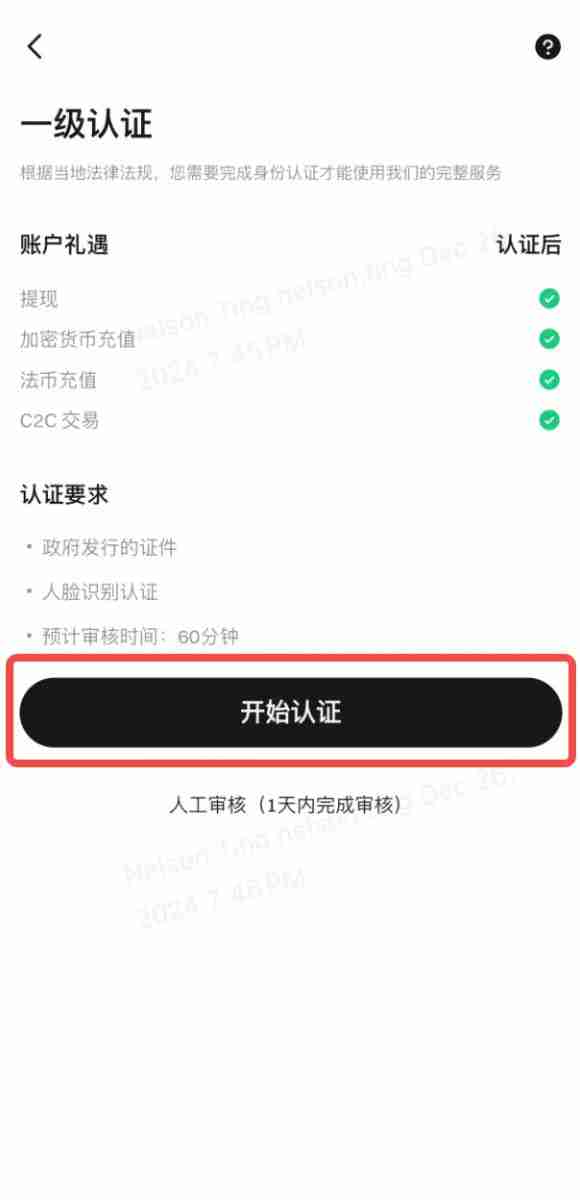
第三步:设定所属国家/地区与证件类别
1. 分别选择您的常住国家/地区以及所持证件的签发国家/地区。
2. 从列表中选定您将用于验证的证件种类,确认后点击“下一步”。
提示:不同国家支持的证件类型可能存在差异,请根据实际证件选择。
第四步:填写真实姓名信息
1. 准确输入您的中文姓氏与名字(或英文名),核对无误后点击“下一步”。
第五步:上传有效身份证明文件
1. 按照系统提示拍摄并上传证件正反面照片,确保画面清晰、边框完整、文字可辨。
第六步:完成活体人脸识别
1. 根据屏幕指引完成动态人脸识别流程。
第七步:提交资料等待审核
1. 全部步骤完成后,页面将显示“审核中”,代表资料已成功提交。
2. 审核结果将通过站内信及绑定邮箱通知您;一般情况下,初审耗时约为1个工作日;若需补充材料,也会同步发送邮件提醒。
第一步:定位实名认证功能区
1. 登录 Bitget 官网账户后,点击右上角用户头像图标(个人资料)。
2. 在下拉菜单中点击进入“实名认证”选项。

3. 在“一级认证”模块下方点击“开始认证”。

第二步:选择归属地与证件类型
1. 从下拉菜单中分别选择您的居住国家/地区和证件的签发国家/地区。
2. 选择您计划使用的证件类型,点击“下一步”。
提示:部分国家仅接受护照、身份证或驾驶执照中的特定一种,请谨慎选择。
第三步:录入法定姓名
1. 输入您的真实姓氏与名字(拼音或中文均可),检查准确后点击“下一步”。
第四步:扫码上传证件图像
1. 使用手机扫描网页端生成的专属二维码,跳转至移动端完成后续操作。
2. 拍摄并上传清晰完整的证件正反面照片,确保四角齐全、无反光、无遮挡。
第五步:执行人脸比对验证
第六步:提交认证申请
1. 怎样查询当前实名认证的审核进度?
登录 Bitget 账户后,进入“身份认证”页面即可实时查看当前认证状态,包括“待提交”、“审核中”、“已通过”或“被拒绝”。
2. 若审核超过1个工作日仍未完成,应如何处理?
如遇审核延迟,请及时联系 Bitget 在线客服(Live Chat),提供您的用户唯一标识(UID),说明具体情况,客服人员将协助加急处理。
3. 实名认证被驳回后该如何应对?
一旦认证失败,系统会向您预留邮箱发送详细原因说明。请依据反馈内容修正信息后重新提交申请,必要时可更换更清晰的证件照片或调整人脸识别环境。
以上就是如何完成Bitget账户的身份认证?Bitget交易所完成账户身份认证的分步指南的详细内容,更多请关注php中文网其它相关文章!

每个人都需要一台速度更快、更稳定的 PC。随着时间的推移,垃圾文件、旧注册表数据和不必要的后台进程会占用资源并降低性能。幸运的是,许多工具可以让 Windows 保持平稳运行。



 994
994









 收藏
收藏













