
应启用并校准车辆运动提示、开启自动亮度调节、手动设定50%–65%亮度基准、启用原彩显示、自定义提示点为深灰/深蓝/70%–80%透明度/中等尺寸,以协同缓解乘车时屏幕亮度突变引发的视觉不适与晕车感。
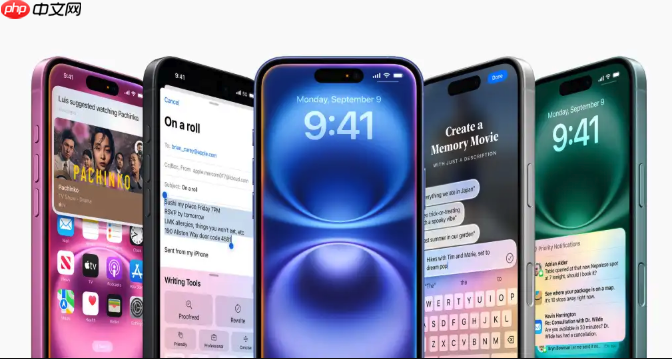
如果您在乘车时使用iPhone,发现屏幕亮度突变加剧视觉不适甚至诱发晕车感,则可能是“车辆运动提示”功能未配合环境光适配所致。以下是针对该问题的亮度协同调节操作步骤:
该功能通过在屏幕中央显示随车辆加速度变化的动态提示点,为前庭系统提供视觉锚点,从而缓解视觉-前庭信号冲突;其显示稳定性依赖于屏幕亮度与环境光的一致性。
1、确认设备已升级至iOS 18或更高版本(设置 > 通用 > 软件更新)。
2、进入“设置” > “辅助功能” > “动态效果”。
3、点击“显示车辆运动提示”,将开关设为开启状态。
4、选择模式为自动模式,确保提示点在车辆启动/制动时实时出现与消失。
自动亮度调节利用环境光传感器实时匹配屏幕输出强度,避免强光刺眼或暗光下屏幕过亮引发视觉疲劳,是稳定车辆运动提示视觉反馈的前提。
1、进入“设置” > “辅助功能” > “显示与文字大小”。
2、向下滚动找到“自动亮度调节”,将其开关设为开启。
3、若发现亮度响应迟滞,可先关闭再重新开启该选项以重置传感器校准。
4、在乘车前,于当前车厢光照环境下静置手机5秒,让传感器完成环境光学习。
当自动亮度在频繁进出隧道、阳光斜射等复杂光照场景中出现波动时,可临时切换至手动控制,设定一个适配当前行程的中间亮度基准值,减少亮度跳变干扰。
1、从屏幕右上角向下滑动,调出“控制中心”。
2、长按右上角的亮度图标,展开亮度调节面板。
3、拖动亮度滑块,将亮度设为50%–65%区间(此范围经实测对多数移动光照环境兼容性最佳)。
4、保持该亮度值至少10分钟,观察提示点运动是否平稳、无闪烁或突然明暗变化。
原彩显示通过多通道环境光传感器动态调整色温与亮度输出,使屏幕内容更自然融入周围光线,降低视觉系统对运动提示点的异常敏感度。
1、进入“设置” > “显示与亮度”。
2、确认“原彩显示”开关处于开启状态(若灰色不可点,检查是否启用了“深色模式”或“反转颜色”等冲突辅助功能)。
3、在白天乘车时,避免手动关闭“原彩显示”;夜间行车时,可同步开启“夜览”并将色温滑块调至偏暖档位以进一步柔化提示点边缘对比度。
iOS 26起支持对提示点的颜色、尺寸与透明度进行独立调节,使其在不同亮度背景下均保持清晰但不突兀的视觉权重,避免因亮度变化导致提示点“消失”或“过曝”。
1、返回“设置” > “辅助功能” > “动态效果” > “车辆运动提示”。
2、点击“自定义外观”,进入高级配置界面。
3、在“颜色”选项中,选择深灰(#4A4A4A)或深蓝(#2E5B8C)——该类低饱和度深色在高/中/低亮度下均具良好可视性且不刺激。
4、将“透明度”滑块设为70%–80%,确保提示点存在感明确但不过度抢夺注意力。
5、将“尺寸”设为中等,避免小尺寸在低亮度下不可见,或大尺寸在高亮度下形成眩光焦点。
以上就是苹果手机怎么通过晕车功能调整亮度渐变_苹果手机晕车亮度调节操作步骤的详细内容,更多请关注php中文网其它相关文章!

Copyright 2014-2025 https://www.php.cn/ All Rights Reserved | php.cn | 湘ICP备2023035733号





 413
413







 收藏
收藏













