
可结合苹果手机的“显示车辆运动提示”与“色彩滤镜-灰度”功能协同缓解晕动不适:先在【辅助功能】→【动态效果】中开启车辆运动提示,再于【显示与文字大小】→【色彩滤镜】中启用灰度;还可通过三按侧边按钮快捷切换灰度,并将车辆运动提示添加至控制中心以便快速启停。
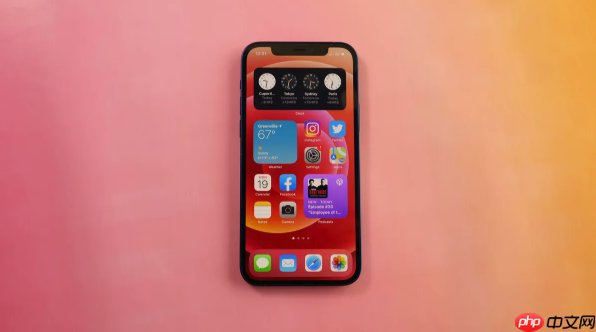
如果您希望在乘坐车辆时通过视觉调节缓解晕动不适,同时启用灰度显示以降低屏幕刺激感,则可结合苹果手机的“显示车辆运动提示”与“色彩滤镜-灰度”两项功能协同使用。以下是实现该组合效果的具体操作路径:
该功能通过在屏幕边缘动态呈现随车辆加速度变化而位移的圆点,提供前庭-视觉一致性提示,从而辅助缓解晕动症。需确保系统为iOS 18或更高版本,且设备为iPhone XR及以上机型。
1、打开【设置】应用。
2、向下滚动并点击【辅助功能】。
3、点击【动态效果】。
4、点击【显示车辆运动提示】。
5、选择“打开”或“自动”;若选“自动”,系统将根据运动传感器判断是否处于车辆行进中并自动启停提示。
灰度模式可消除彩色干扰,减少视觉负荷,与车辆运动提示配合使用,有助于进一步降低晕动敏感度。该功能独立于晕车模式,但二者可同时启用且互不冲突。
1、返回【设置】主界面。
2、点击【辅助功能】。
3、向下滚动并点击【显示与文字大小】。
4、点击【色彩滤镜】。
5、开启【色彩滤镜】开关。
6、在滤镜类型中选择“灰度”。
为便于在乘车途中快速启用/关闭灰度,可预先配置物理按键快捷方式,避免频繁进入设置菜单。
1、在【辅助功能】界面中,点击【辅助功能快捷键】。
2、勾选“色彩滤镜”选项。
3、完成设置后,在任意界面连续按三次侧边按钮(或主屏幕按钮),即可即时切换灰度开启或关闭状态。
启用控制中心快捷入口后,可在行驶中快速调整晕车提示的开关状态,无需退出当前应用。
1、进入【设置】→【控制中心】。
2、在“更多控件”列表中找到“车辆运动提示”。
3、点击其左侧的绿色加号(+)将其添加至控制中心。
4、从屏幕右上角向下滑动调出控制中心,轻点车辆运动提示图标即可切换启用状态。
以上就是苹果手机如何用晕车模式启用灰度显示_苹果手机晕车灰度显示启用方法的详细内容,更多请关注php中文网其它相关文章!

Copyright 2014-2025 https://www.php.cn/ All Rights Reserved | php.cn | 湘ICP备2023035733号





 787
787







 收藏
收藏













