
微信分身绑定新设备需在分身内独立操作:先确保目标账号已登录分身微信,再通过“我→设置→通用→登录设备管理”扫码或授权绑定;若达设备上限(4台非手机+1台手机),须先移除旧设备;旧机型可改用安全文件夹实现隔离登录。
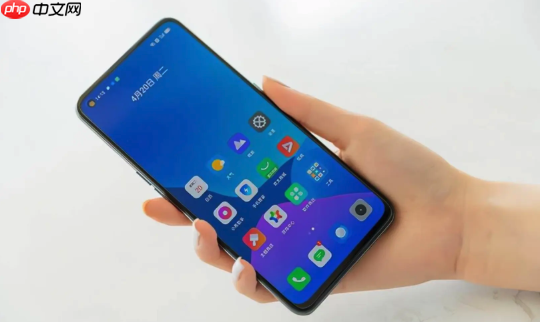
如果您已在三星手机上成功启用微信分身,但需要在该分身应用中绑定一台新设备(如新iPad、新电脑或新安卓设备),则需注意:微信分身本身是独立于主微信的完整实例,其设备绑定行为与主微信完全隔离。绑定新设备的操作须在分身微信内单独完成,且必须满足微信官方对“同一账号多设备登录”的限制条件。以下是具体操作步骤:
微信分身作为独立应用,必须先以您计划绑定新设备的微信账号完成首次登录并保持在线状态,否则无法发起设备绑定请求。该过程不依赖主微信账号,也不共享登录态。
1、点击手机桌面带角标(如“2”或叠加气泡)的微信(分身)图标启动应用。
2、若尚未登录,请使用目标微信账号的手机号/微信号及密码完成登录;若已登录但处于退出状态,请重新输入凭证进入。
3、确保分身微信首页右上角“我”页面中显示的账号昵称、头像与目标账号一致。
绑定新设备需通过分身微信主动扫码或确认授权,所有操作均在分身微信界面内触发,系统不会调用主微信的会话或二维码。
1、进入分身微信,点击右下角“我” → 点击右上角“设置”(齿轮图标)。
2、依次点击“通用” → “登录设备管理”。
3、在设备列表页点击右上角“+”按钮,选择“扫码登录”或“其他方式登录”(依新设备类型而定)。
4、若新设备为Windows/Mac客户端,打开电脑版微信,点击“登录网页版”,再用分身微信扫描弹出的二维码;若为iPad版,则在iPad微信登录页选择“扫码登录”,同样由分身微信扫码。
微信官方对同一账号同时登录的设备数量设有硬性上限(当前为最多4台非手机设备+1台手机),若已达上限,新设备绑定将被拒绝,需手动移除旧设备释放配额。
1、返回分身微信的“登录设备管理”页面。
2、长按列表中某台长期未使用的设备名称,出现“移除”选项后点击确认。
3、移除成功后,立即返回上一级,再次点击“+”尝试绑定新设备。
4、注意:移除设备不会删除该设备本地聊天记录,但将强制其退出登录并清除本地缓存。
若您的三星手机型号较老(如S7、A50等),系统未预置“应用分身”,可借助“安全文件夹”创建微信隔离环境,从而实现独立账号绑定新设备。
1、进入手机“设置” → “生物识别和安全性” → “安全文件夹”。
2、按提示登录三星账户并设置解锁方式(指纹/密码/PIN)。
3、进入已启用的安全文件夹,点击“添加应用程序”,从列表中选择“微信”并安装。
4、在安全文件夹内打开新安装的微信,使用目标账号登录;后续所有设备绑定操作均在此微信实例中进行,与主屏幕微信完全无关。
以上就是三星手机分身微信怎样绑定新设备_三星手机分身微信绑定新设备【步骤】的详细内容,更多请关注php中文网其它相关文章!

多开大师app支持游戏、社交应用创建分身,一台手机登录无限多账户。快速创建多个应用分身,并定制图标与名称!与大多数游戏,社交应用兼容。有需要的小伙伴快来保存下载体验吧!

Copyright 2014-2025 https://www.php.cn/ All Rights Reserved | php.cn | 湘ICP备2023035733号





 711
711









 收藏
收藏












