
coreldraw是由加拿大corel公司推出的知名矢量图形设计软件,作为coreldraw graphics suite的核心模块,与adobe illustrator共同构成全球主流的矢量创作平台。该软件融合了专业级矢量绘图、精准排版、高阶图像处理与智能字体管理功能,依托创新的贝塞尔曲线工具和简洁直观的操作界面,帮助设计师轻松将创意转化为清晰可缩放的矢量作品——无论是品牌标识、包装设计、印刷物料还是数字界面,皆可实现无损放大与精细呈现。其独有的对象处理引擎搭配丰富的视觉特效库,并支持超过100种文件格式的导入导出,已成为广告设计、品牌形象及出版印刷领域不可或缺的创作利器,持续引领视觉设计工作流的进化。下面由华军软件园为您详细介绍coreldraw如何进行对象颜色调和与间距调整,以及具体的操作步骤。
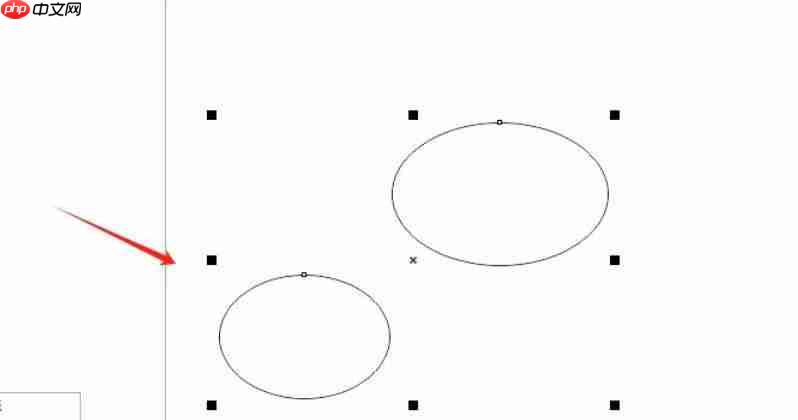
第一步
按住 Shift 键并依次点击两个图形(例如圆形和矩形),确保起点与终点对象均被选中。
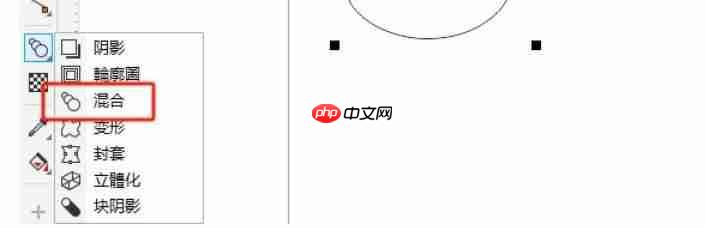
第二步
在工具栏中选择“混合工具”(快捷键为 B),从起始图形按下鼠标左键并拖动至目标图形,松开后系统将自动生成中间过渡序列。
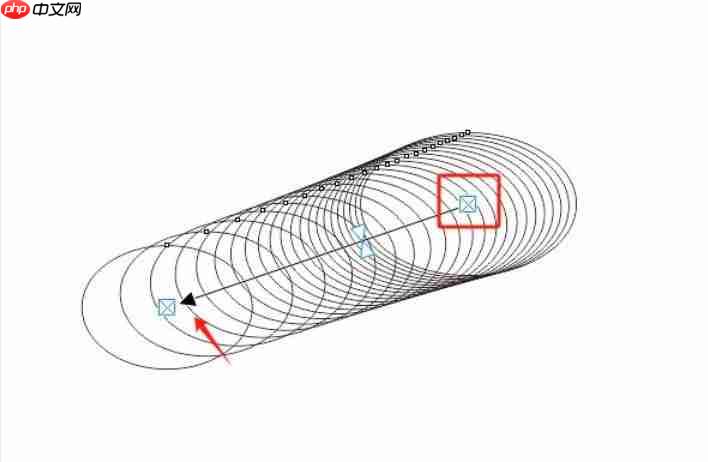
第三步
选中已生成的调和对象,在顶部属性栏找到“步数或调和形状中的对象数量”输入框(默认值通常为20)。
增加步数:输入更大的数值(如30),使过渡更平滑、对象更密集。
减少步数:输入较小的数值(如10),则过渡更稀疏、间隔更大。
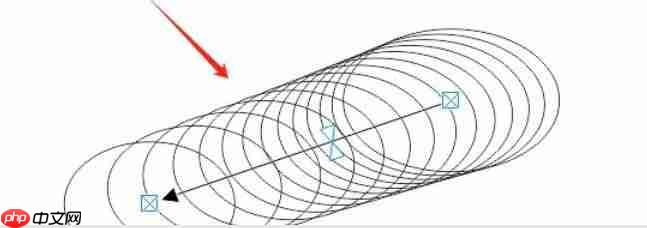
第四步
绘制一条曲线路径,随后点击“路径属性”按钮,选择“新路径”,即可将调和对象沿该曲线排列,间距会自动适应路径走向分布。
第五步
选中调和结果,在属性栏确认“直接调和”按钮处于激活状态。打开右侧颜色面板(或使用快捷键 Shift+F11 调出颜色编辑器),选择一种目标色(如红色),所有中间对象的颜色将整体向该色调偏移。

第六步
保持调和对象选中状态,点击属性栏中的“对象和颜色加速”图标(双滑块符号),在弹出的调节面板中,拖动“颜色”滑块以控制色彩渐变的强度与过渡速度。
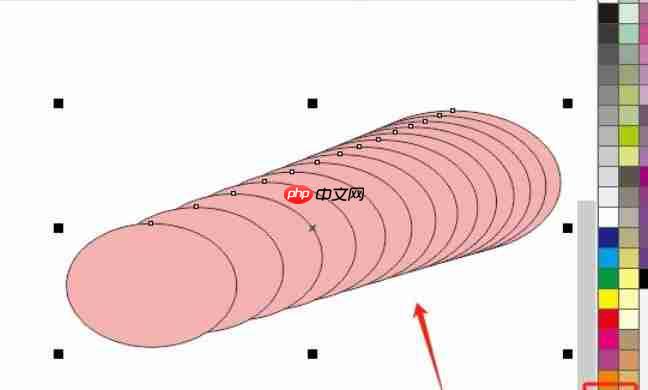
第七步
若需实现非线性色彩变化,可点击“编辑颜色”按钮,进入颜色编辑器手动设定关键帧颜色节点,调和对象将依照自定义色彩路径完成渐变效果。
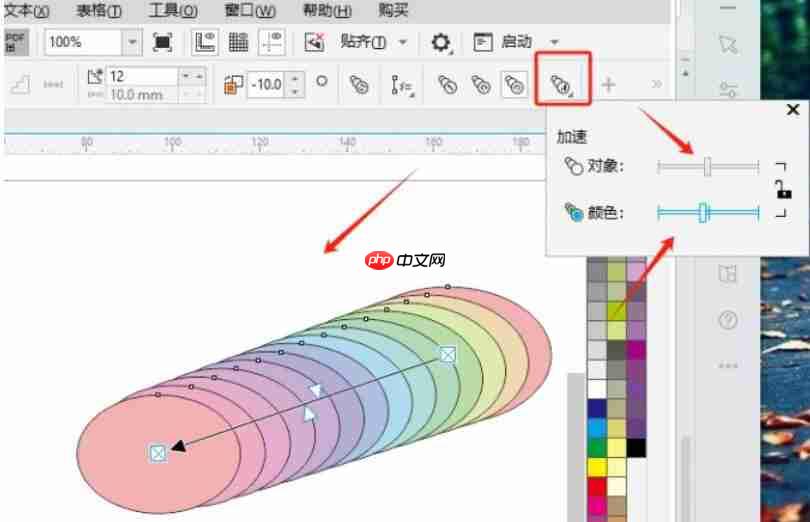
以上就是coreldraw怎么调和对象颜色与间距调整-coreldraw调和对象颜色与间距调整的方法的详细内容,更多请关注php中文网其它相关文章!

每个人都需要一台速度更快、更稳定的 PC。随着时间的推移,垃圾文件、旧注册表数据和不必要的后台进程会占用资源并降低性能。幸运的是,许多工具可以让 Windows 保持平稳运行。

 广告
广告Copyright 2014-2025 https://www.php.cn/ All Rights Reserved | php.cn | 湘ICP备2023035733号


 321
321



 收藏
收藏












