
初学msp430单片机的用户在购入开发板后,常常对如何建立工程、编写程序以及进行调试感到迷茫。本文将以图文结合的方式,详细讲解msp430开发环境的搭建流程,助力新手快速入门。
1、 安装IAR集成开发工具
2、 前往IAR官网下载适用于MSP430系列的编译器软件,可选择试用版本或使用已获取的完整版,按照安装向导逐步完成安装操作即可。
3、 创建新项目
4、 打开IAR for MSP430,点击Project/Create New Project...,在弹出窗口中选择C/main模板并确认,即可成功创建一个空工程。新建工程会出现在左侧的工程管理界面中,随后可在生成的main.c文件中开始代码编写与编辑工作,正式进入程序开发阶段。


5、 设置调试参数以开启诊断功能
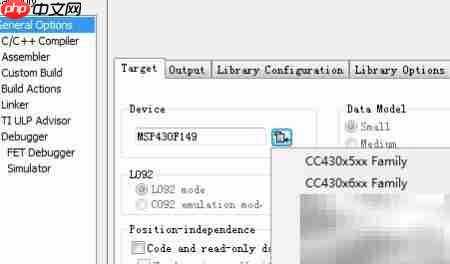
6、 在完成工程创建和代码编写后,需在调试前进行必要的配置。右键点击工程名称,选择Options...,在打开的设置窗口中指定所使用的MSP430具体型号;接着进入Debugger选项卡,选择合适的调试模式:如Simulator(软件仿真)或FET Debugger(硬件调试)。若使用实际硬件进行调试,必须选择FET Debugger,确保程序能顺利下载至目标芯片并正常运行,从而实现高效的调试过程。



基于ThinkPhp6+ swoole4+uniapp 开发的一套CRMEB新零售多商户商城系统。如果不会搭建请到 查看搭建说明系统环境推荐 使用 宝塔配置环境centos PHP7.3 mysql5.6新增功能: 01·新增支持销售虚拟产品自动发货 02.支持销售链接与卡密可导入导出 03.自定义后台路径对后台进行保护 04.新增支持商家缴纳保证金功能 05·违法或侵权商品一键举报功能 06·仲
 0
0

7、 编译项目工程
8、 完成上述配置后,点击工具栏中的编译按钮,系统将开始对当前工程进行编译处理。

9、 构建并链接工程文件
10、 点击Make按钮,系统会自动将源文件编译并链接生成可执行的二进制文件,形成完整的可烧录程序,用于后续的单片机调试。

11、 下载程序并进入调试状态,便于开展程序测试与故障排查。
12、 调试过程中,只需点击“下载并调试”按钮,即可通过连接的调试器将程序写入MSP430芯片,并立即启动运行,方便实时观察程序行为与调试问题。

以上就是MSP430开发环境搭建指南的详细内容,更多请关注php中文网其它相关文章!

每个人都需要一台速度更快、更稳定的 PC。随着时间的推移,垃圾文件、旧注册表数据和不必要的后台进程会占用资源并降低性能。幸运的是,许多工具可以让 Windows 保持平稳运行。

 广告
广告Copyright 2014-2025 https://www.php.cn/ All Rights Reserved | php.cn | 湘ICP备2023035733号


 323
323







 收藏
收藏











