
支持无线功能的打印机与电脑无线连接有四种方法:一、通过HP Smart应用自动配网;二、使用打印机控制面板手动配置无线;三、采用WPS按钮一键配对;四、通过Windows系统添加网络打印机。

如果您已拥有支持无线功能的打印机,但尚未将其与电脑建立稳定通信,则可能是由于网络配置未完成或驱动未正确识别。以下是实现打印机与电脑无线连接的多种设置方法:
该方法利用手机或平板作为中继,将WiFi凭证安全传输至打印机,无需手动输入密码,兼容性高且成功率高。
1、在智能手机上下载并安装“HP Smart”应用(iOS需iOS 13.0及以上,Android需7.0及以上)。
2、打开应用,点击首页“添加打印机”,允许位置权限以便扫描附近设备。
3、待应用识别出您的惠普打印机后,点击型号进入配网流程。
4、按住打印机控制面板上的无线按钮3秒,直至无线指示灯开始闪烁。
5、在应用界面中输入家庭WiFi的2.4GHz网络名称和密码(注意:多数惠普机型不支持5GHz频段)。
6、点击“下一步”,等待1–3分钟;当打印机无线指示灯转为常亮状态,表示配网成功。
此方式绕过移动设备,直接在打印机端完成SSID选择与密码输入,适合无智能手机或需离线操作的场景。
1、按下打印机面板上的“设置”键(齿轮图标),进入主菜单。
2、依次选择“网络设置”→“无线设置向导”→“手动设置”。
3、若目标WiFi未出现在扫描列表中,选择“手动输入网络名称”,准确键入SSID(区分大小写)。
4、使用虚拟键盘输入WiFi密码,长按字母键切换大小写,长按数字键调出特殊符号。
5、勾选“显示密码”复核无误后确认,打印机将尝试连接。
6、连接成功后,可打印网络配置页,检查IP地址是否与路由器同网段(如192.168.1.x),并确认信号强度≥-65dBm。
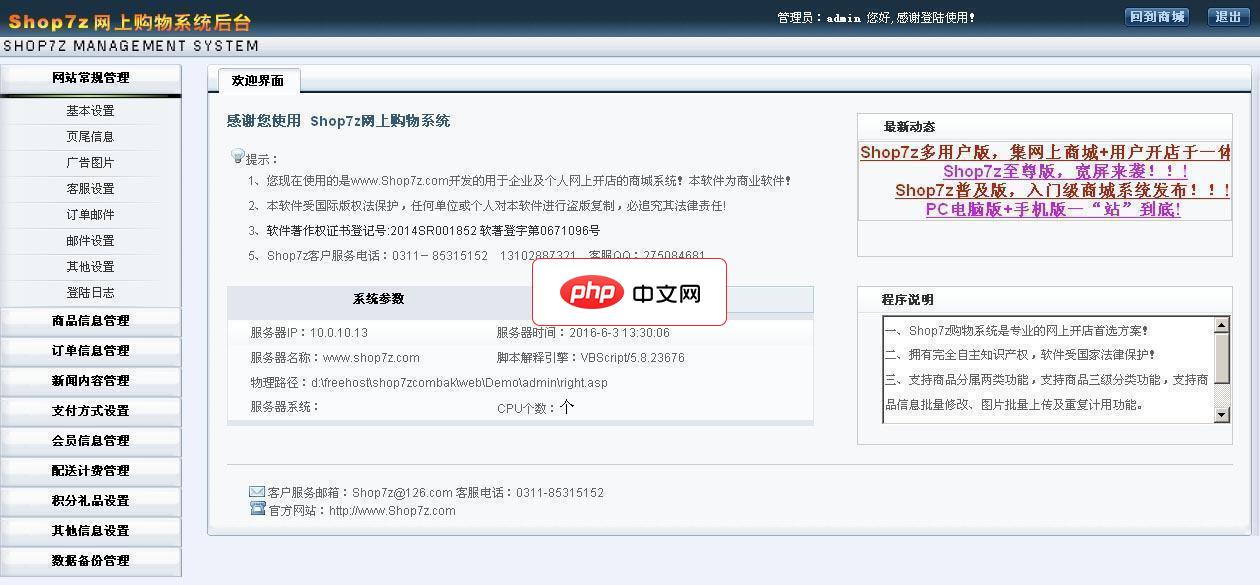
Shop7z商城系统时尚版支持支付宝、微信支付等多种常用接口,电脑版与手机版与APP无缝结合数据一体!支持图片批量上传,一次性可上传任意张图片,支持多种在线支付接口,如支付宝、网银在线、财付通等接口,支持多级商品分类划分功能,可以方便的划分各商品类别的上下级关系,支持新订单邮件自动通知功能,支持单商品多分类展示功能,订单方面设计完美,如支持订单模糊查询、订单状态的编辑及打印等功能,灵活的导航可以设
 0
0

该方法依赖硬件级协议,在2分钟内完成密钥交换,操作极简,但需确保路由器WPS功能已启用且未被禁用。
1、确保打印机与路由器均处于开机状态,且USB和网线已断开(避免干扰)。
2、在打印机控制面板上,按住无线按钮约5秒,直到无线指示灯开始慢速闪烁(1次/秒)。
3、立即前往无线路由器,按下其物理WPS按钮(通常标有WPS图标),或在管理界面中启动WPS配对。
4、等待约90秒,观察打印机无线指示灯:若转为常亮,表示连接成功;若红灯闪烁,说明配对失败。
5、配对失败时,请重启打印机与路由器,并确认路由器WPS功能未被安全策略关闭。
即使打印机已连入WiFi,电脑仍需主动识别并注册该设备,此步骤确保操作系统加载正确驱动并分配打印队列。
1、在Windows电脑上,打开“设置”→“蓝牙和其他设备”→“打印机和扫描仪”。
2、点击“添加打印机或扫描仪”,等待系统搜索网络设备(约30秒)。
3、若您的打印机出现在列表中,点击其名称并选择“添加设备”;若未出现,点击“我需要的打印机不在列表中”。
4、选择“通过TCP/IP地址或主机名添加打印机”,点击“下一步”。
5、在“设备类型”中选择“TCP/IP设备”,在“主机名或IP地址”栏中输入打印机网络配置页上显示的IPv4地址(如192.168.1.128)。
6、系统自动检测端口并安装驱动;若提示选择驱动,优先选用“HP Universal Printing PCL 6”或官网下载的专用驱动。

 广告
广告Copyright 2014-2025 https://www.php.cn/ All Rights Reserved | php.cn | 湘ICP备2023035733号


 635
635








 收藏
收藏












