
VSCode 支持多 Git 仓库管理,需以文件夹形式添加各含 .git 的独立仓库;源代码管理面板可切换上下文,终端需手动 cd 或用插件适配。

在 VSCode 的一个工作区中管理多个 Git 仓库是完全可行的,而且很常用——比如你同时开发一个前端项目(含 client 和 server 子目录)、或维护多个微服务、或需要并行处理主仓库加若干 submodule / 工具库。关键不是“VSCode 原生不支持”,而是要理解它如何识别和切换 Git 上下文。
VSCode 只有在打开**文件夹**(Folder)时才会自动扫描子目录下的 .git 目录。如果你用的是“添加文件夹到工作区”方式,每个添加的文件夹只要自身含 .git,就会被独立识别为一个 Git 仓库。空工作区(Empty Workspace)或仅打开单个文件,Git 功能基本不可用。
左侧活动栏点击「源代码管理」图标(Ctrl+Shift+G),顶部会出现一个下拉菜单,默认显示当前编辑器焦点所在文件所属的仓库。如果工作区中有多个 Git 仓库,这里会列出全部,并带路径标识,例如:
client/ (main)点击即可快速切换上下文:切换后,下方的更改列表、暂存操作、提交输入框等全部作用于该仓库。
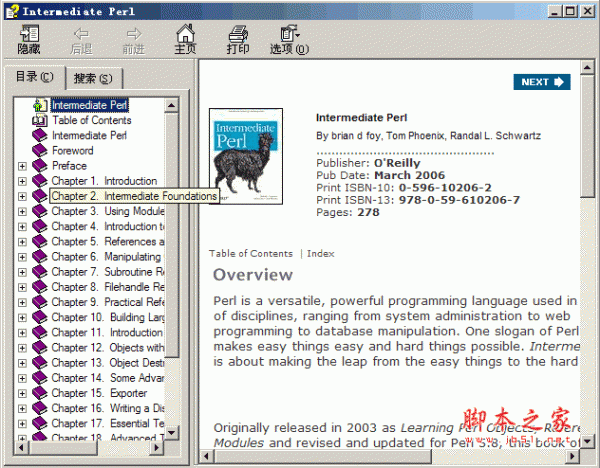
从一个Perl爱好者到一个Perl程序员。《Intermediate Perl》将教您如何把Perl作为编程语言来使用,而不仅只是作为一种脚本语言。 Perl是一种灵活多变、功能强大的编程语言,可以应用在从系统管理到网络编程再到数据库操作等很多方面。人们常说Perl让容易的事情变简单、让困难的事情变得可行。《Intermediate Perl》正是关于如何将技能从处理简单任务跃升到胜任困难任务的书籍。 本书提供对Perl中级编程优雅而仔细的介绍。由畅销的《学习Perl》作者所著,本书提供了《学习P
 0
0

VSCode 内置终端(Ctrl+`)默认不会自动 cd 到你选中的 Git 仓库目录。它启动位置取决于你「在哪个文件夹上右键 → 在集成终端中打开」,或你手动设置的 terminal.integrated.cwd 设置。
你可以在工作区根目录的 .vscode/settings.json 中统一控制多仓库体验,例如:
基本上就这些。不用额外装 Git GUI 工具,也不用切终端来回 cd —— 理清 VSCode 的「文件夹即仓库」逻辑,多仓库协作就很清晰了。
以上就是如何在VSCode的一个工作区中管理多个Git仓库的详细内容,更多请关注php中文网其它相关文章!

每个人都需要一台速度更快、更稳定的 PC。随着时间的推移,垃圾文件、旧注册表数据和不必要的后台进程会占用资源并降低性能。幸运的是,许多工具可以让 Windows 保持平稳运行。

 广告
广告
 收藏
收藏
 收藏
收藏
 收藏
收藏
Copyright 2014-2025 https://www.php.cn/ All Rights Reserved | php.cn | 湘ICP备2023035733号


 214
214





















